Windows 7 重灌系統完整指南:從備份到安裝全步驟
重裝 Windows 7 是解決系統嚴重故障、效能下降或中毒後的有效手段。本教學提供詳細的圖文步驟,涵蓋資料備份、升級安裝與全新安裝(自訂安裝)兩種模式,適合新手與進階用戶參考。
⚠ 重裝前必做:資料備份
安裝過程會格式化硬碟,請務必先備份重要資料至外接硬碟、雲端或其他分區:
- 個人文件、電子郵件、收藏夾
- 照片、音樂、影片等多媒體檔案
- 辦公軟體產出的報表、資料庫
- 無安裝光碟的軟體安裝檔
- 驅動程式備份(網卡、顯卡、聲卡等)
方法一:升級安裝(保留檔案與設定)
適用於系統尚能開機,欲修復系統檔案或升級版本時使用。
- 開機進入 Windows 7,將安裝光碟放入光碟機(或掛載 ISO)。
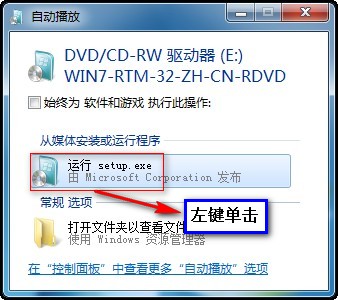
- 若安裝程式未自動啟動,至「電腦」雙擊光碟機執行
setup.exe。
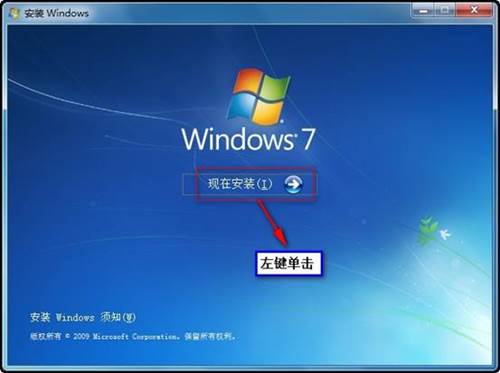
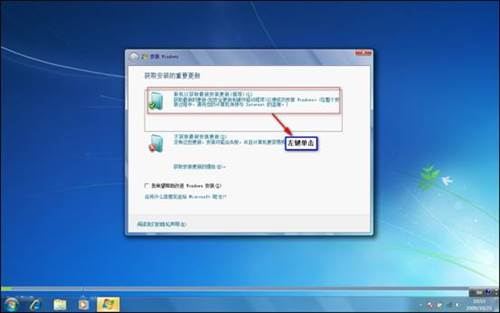
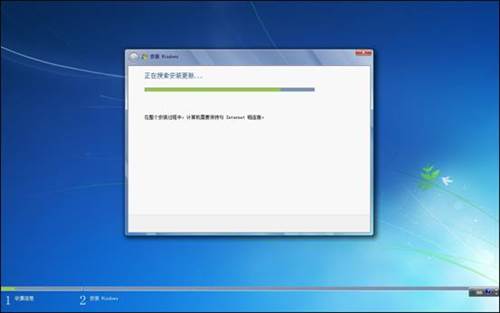
- 點選「立即安裝」→ 建議勾選「取得安裝的重要更新」(需連網)。
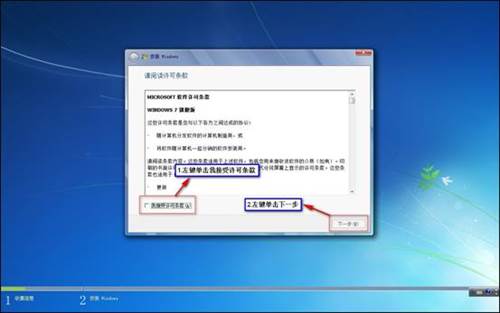
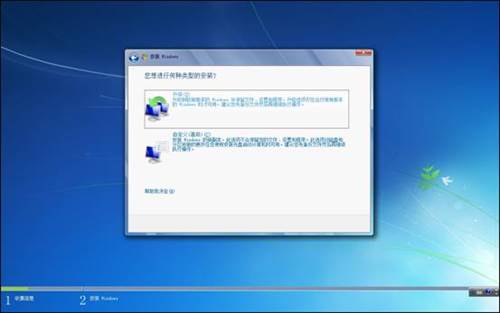
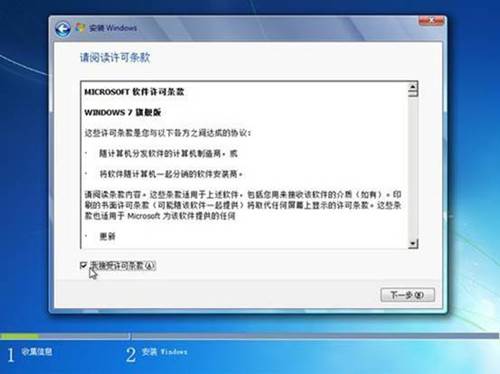
- 接受授權條款 → 選擇「升級」→ 依指示完成安裝,過程中會重開機數次。
方法二:全新安裝(自訂安裝,格式化分區)
適用於想要乾淨系統、更換硬碟、或系統無法開機的情況。
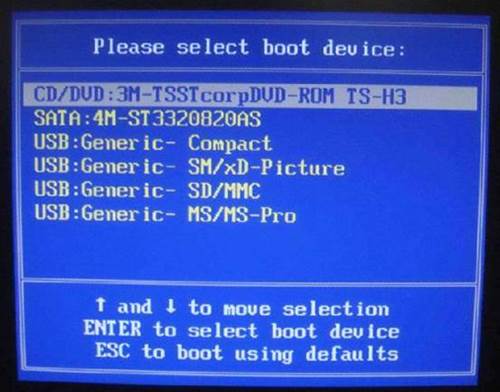
- 設定光碟開機:重開機按 F12(或 F2/Del 進 BIOS 設定首要開機序為 CD/DVD)。
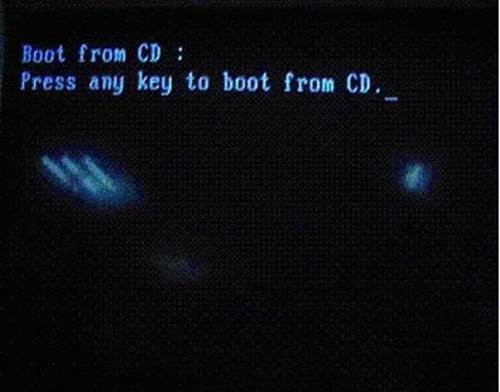
- 出現「Press any key to boot from CD...」時按任意鍵進入安裝程式。
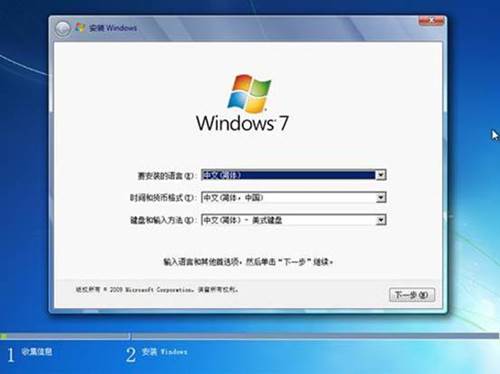
- 選擇語言、時間格式、鍵盤配置(建議:中文(簡體)、中文(簡體,中國)、美式鍵盤)。
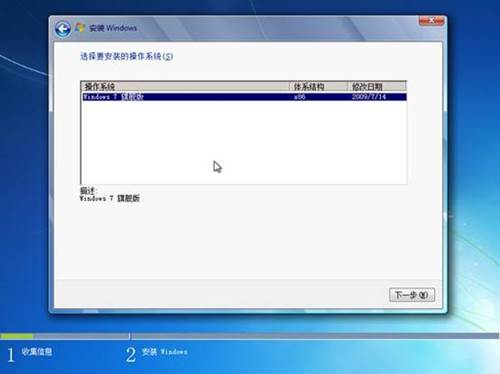
- 點選「自訂(進階)」→ 進入磁碟分區畫面。
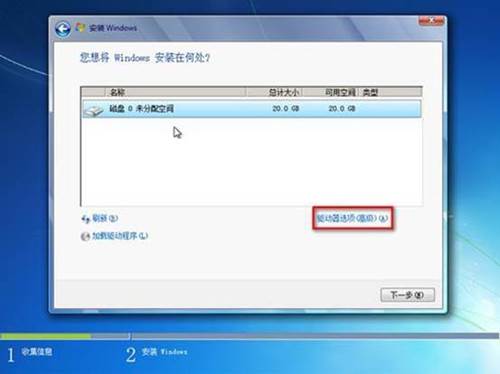
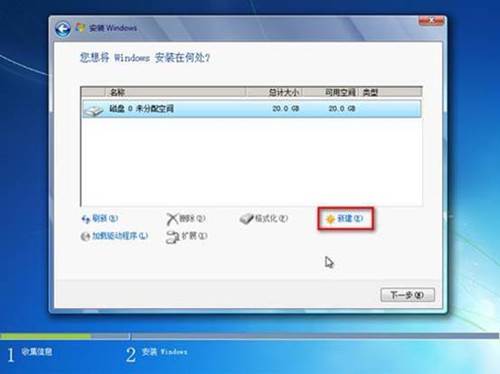
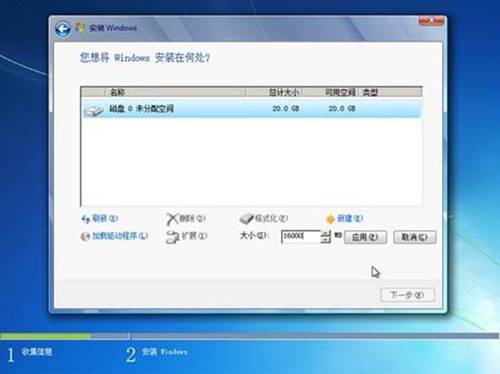
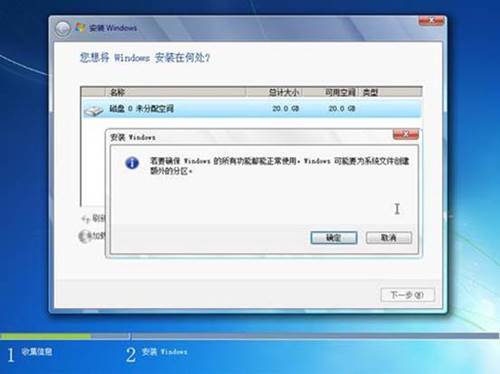
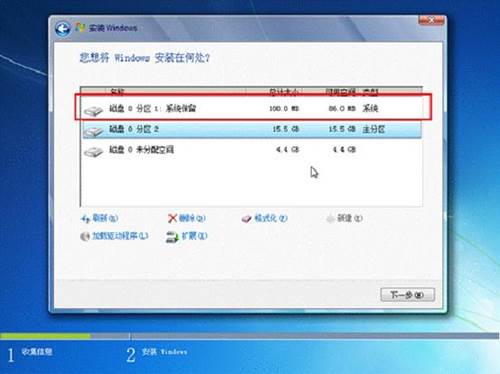
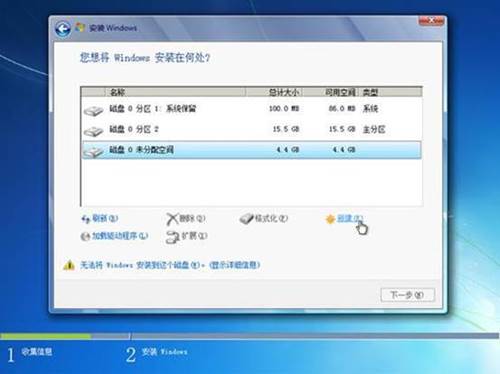
- 點選「磁碟機選項(進階)」→ 刪除舊分區 → 「新增」建立 C 盤(建議 100GB 以上)。
- 系統會自動建立 100MB 系統保留分區(啟動檔案),點選「確定」。
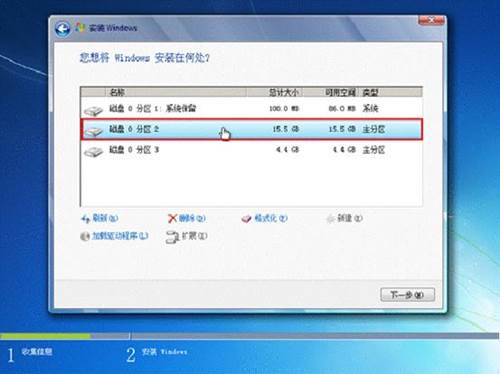
- 同樣方式建立其他資料分區(D、E 盤等)。
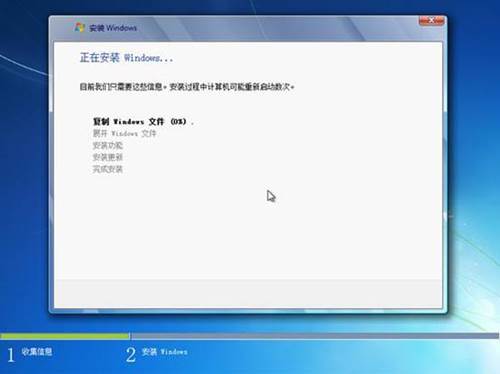
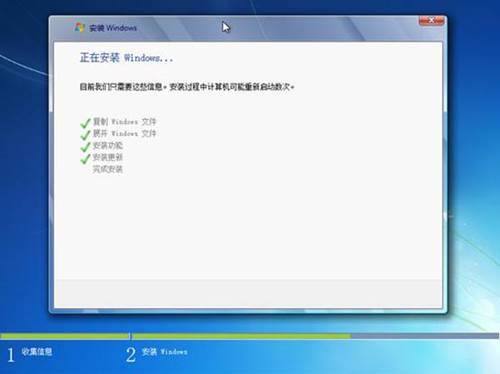
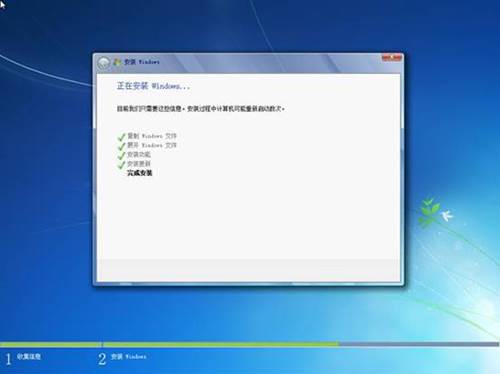
- 選擇 C 盤點選「下一步」,系統開始複製檔案、展開映像、安裝功能與更新。
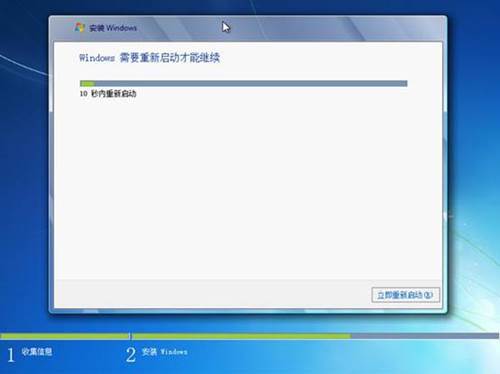
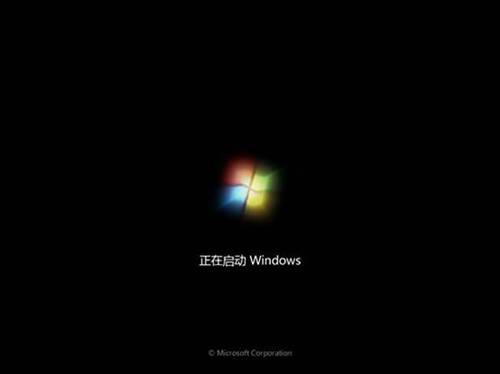
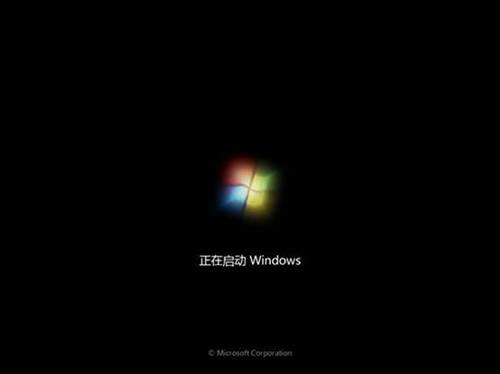
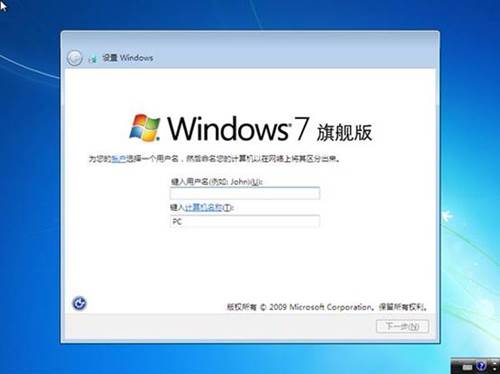
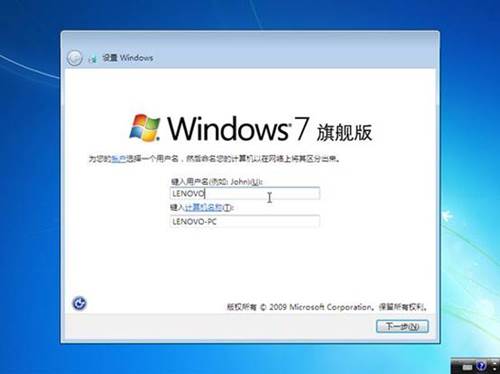
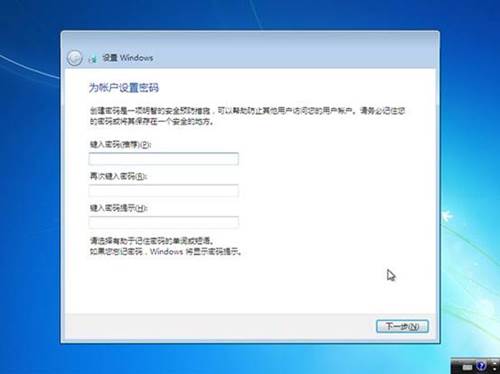
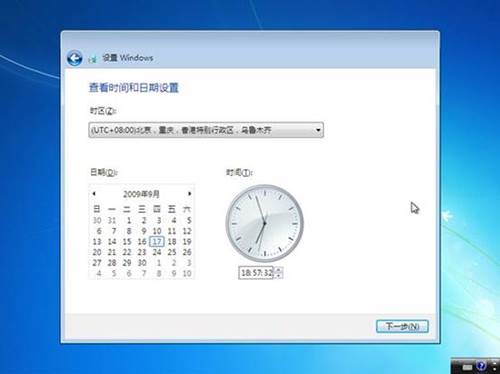
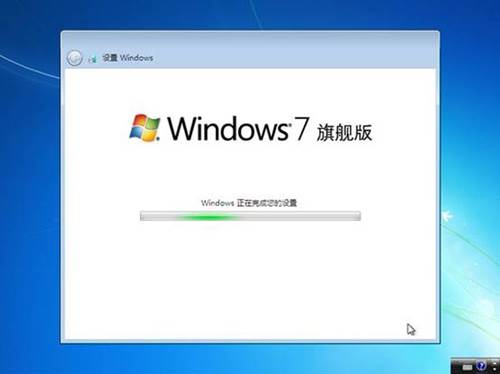
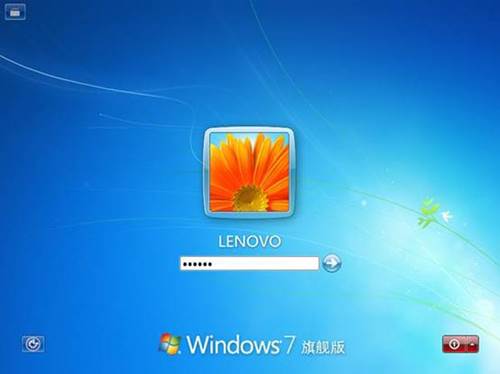
- 完成後自動重開機,進入使用者名稱、密碼、電腦名稱、時區設定。
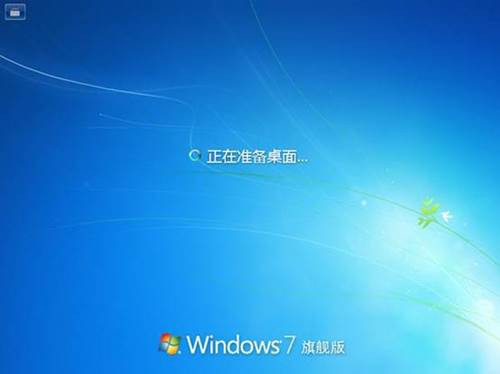
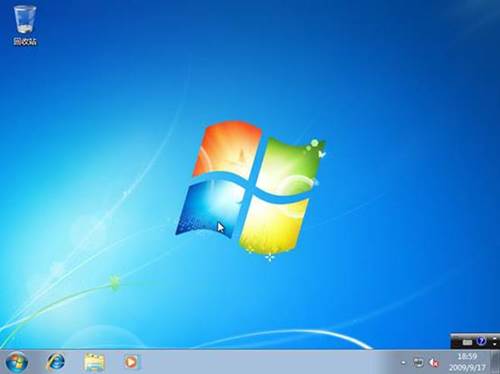
- 設定網路位置(家庭/工作/公用),桌面出現即完成。
重裝後必做事項
- 安裝主機板、顯卡、聲卡、網卡驅動程式
- 執行 Windows Update 安裝所有安全性更新
- 安裝防毒軟體、常用軟體
- 還原備份資料
- 建立系統還原點