新電腦通常只有一個 C 盤,Windows 7 內建「磁碟管理」工具即可無損壓縮磁碟、建立新分割區、格式化、指派磁碟代號,操作直觀免安裝第三方軟體。
開啟磁碟管理
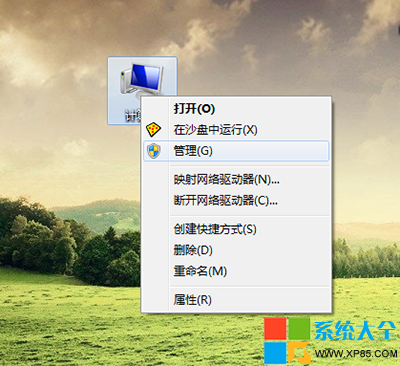
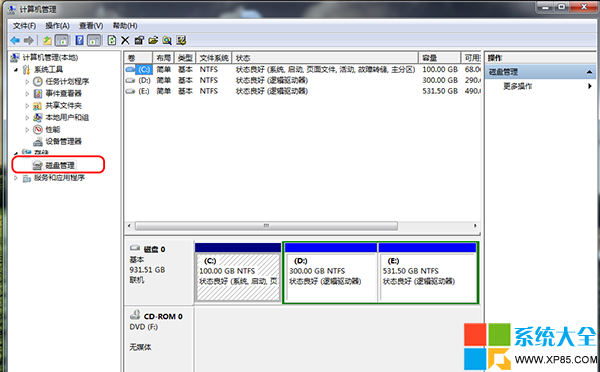
- 桌面「電腦」右鍵 → 「管理」。
- 左側選擇「儲存體」 → 「磁碟管理」。
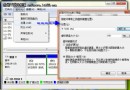
- 稍待載入,即可看到所有實體磁碟與分割區圖形化呈現。
常見操作
壓縮磁碟釋放未配置空間 (建立新分割區前置步驟)
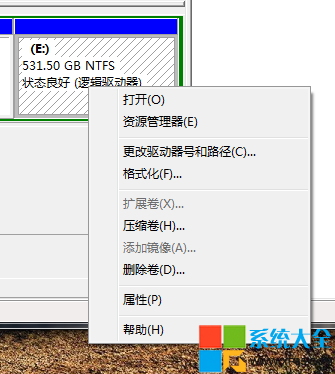
- 右鍵目標分割區 (如 C: ) → 「壓縮磁碟區」。
- 輸入壓縮空間大小 (MB) → 「壓縮」。
- 原分割區縮小,產生「未配置」空間 (黑色條帶)。
建立新簡單磁碟區 (新分割區)
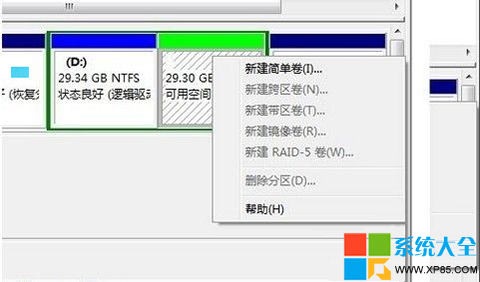
- 右鍵「未配置」空間 → 「新增簡單磁碟區」。
- 精靈引導:指定大小 → 指派磁碟代號 (D:, E:...) → 格式化 (檔案系統 NTFS、配置單位大小預設、磁碟標籤自訂) → 完成。
其他功能
- **格式化**:右鍵分割區 → 「格式化」 (清空資料、變更檔案系統)。
- **刪除磁碟區**:移除分割區變回未配置空間 (資料全失)。
- **變更磁碟代號和路徑**:修改磁碟機代號或掛載至空資料夾。
- **擴充磁碟區**:將相鄰未配置空間合併至左側分割區 (需連續空間)。
⚠️ 重要提醒
- 操作前**務必備份重要資料**,雖然壓縮/擴充通常無損,但斷電/錯誤仍可能導致資料遺失。
- 系統保留分割區、OEM 復原分割區**請勿刪除/移動**,否則無法開機或失去一鍵還原功能。
- 動態磁碟、GPT 磁碟、BitLocker 加密磁碟操作受限,建議使用專業工具。