問題現象
瀏覽器播放特定網站線上影片 (如舊版 Flash、Silverlight、特定編碼) 出現黑畫面、綠畫面、卡頓或錯誤訊息,但 YouTube 等主流網站正常。
解決方法:IE 設定停用 GPU 呈現
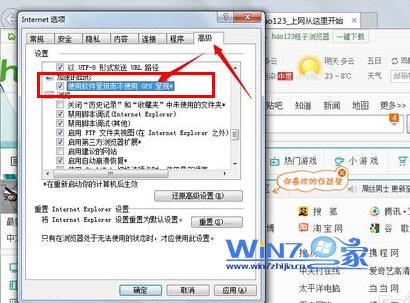
- 開啟 IE → 「工具」→ 「網際網路選項」。
- 切換 「進階」 索引標籤。
- 捲動至 「加速圖形」 區段,勾選 「使用軟體轉譯而非 GPU 轉譯」。
- 點選「確定」,重新啟動 IE。
原理與適用範圍
- 部分顯示卡驅動對特定影片解碼器的硬體加速支援不完善,導致渲染異常。
- 改用 CPU 軟體解碼雖稍佔資源,但相容性極佳,可解決多數舊版播放器/編碼問題。
- 此設定僅影響 IE 及呼叫 IE 轉譯引擎的應用 (如舊版 Outlook、Windows Live Mail),不影響 Chrome/Firefox/Edge (它們有獨立硬體加速開關)。
進階建議
若問題持續,嘗試更新顯示卡驅動至最新版,或在瀏覽器設定中關閉硬體加速 (Chrome: 設定→系統→關閉「在可用時使用硬體加速」)。