USB 隨身碟雙擊無法開啟、提示「請插入磁碟」或完全無反應,依嚴重度分級處理:
第一級:檔案系統錯誤修復 (最常見)
- 「電腦」中右鍵隨身碟 → 「內容」→ 「工具」索引標籤。
- 點選「立即檢查」→ 同時勾選「自動修復檔案系統錯誤」與「掃描並嘗試修復壞軌」→ 「開始」。
- 修復完成後嘗試開啟。
第二級:完整格式化 (修復失效時)
- 右鍵隨身碟 → 「格式化」。
- 檔案系統:FAT32 (≤32GB) 或 exFAT/NTFS (>32GB),**取消勾選「快速格式化」** (執行完整掃描壞軌)。
- 點選「開始」→ 確認警告 → 等待完成。
第三級:硬體介面與原則檢查
- 更換 USB 插槽 (優先使用機箱後板/主機板直連 USB 2.0/3.0 埠,避免前置面板/延長線供電不足)。
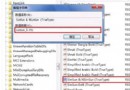
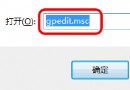
- 檢查群組原則是否禁用可移動磁碟存取:Win+R →
gpedit.msc → 電腦設定 → 系統管理範本 → 系統 → 可移動儲存體存取 → 確認「可移動磁碟: 拒絕讀取權限」與「所有可移動磁碟: 拒絕讀取權限」均為「未設定」或「已停用」。
第四級:硬體故障判定
若在多台電腦、多個插槽、Linux Live USB 下均無法識別/讀取,判定隨身碟控制器/快閃記憶體硬體損壞,**資料救援請尋求專業資料救援業者**,切勿繼續嘗試寫入操作。
預防習慣: 使用「安全移除硬體」再拔除、避免在公用電腦直插、定期備份重要資料至雲端/硬碟。