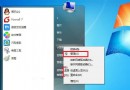
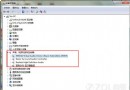
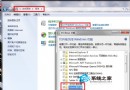
Windows 7 允許依使用習慣建立專屬電源計畫,平衡效能與續航力。以下為建立流程:
建立步驟
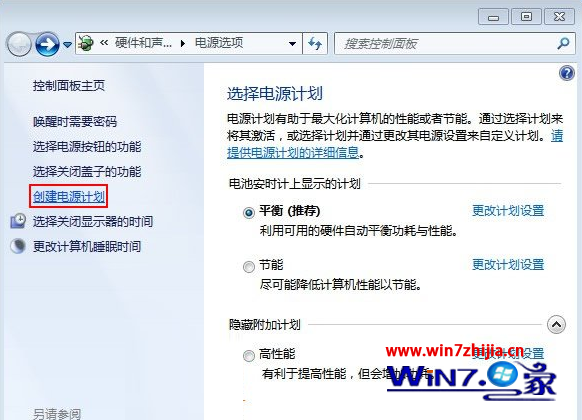
- 工作列電池/電源圖示右鍵 → 「更多電源選項」。
- 左側點選「建立電源計畫」。
- 選擇基礎範本:「平衡」、「省電」或「高效能」,輸入計畫名稱(如「辦公室模式」),點選「下一步」。
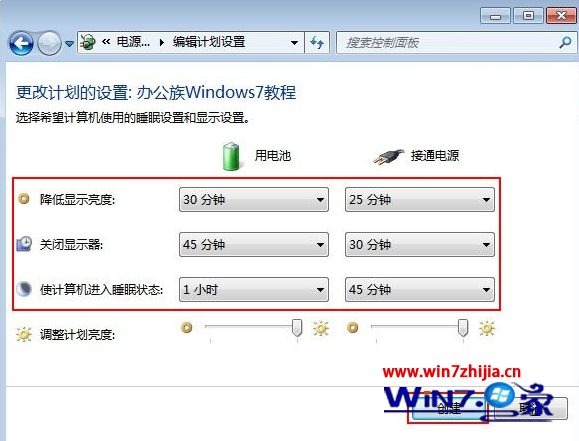
- 設定三項關鍵時間參數(接通電源/使用電池分別設定):
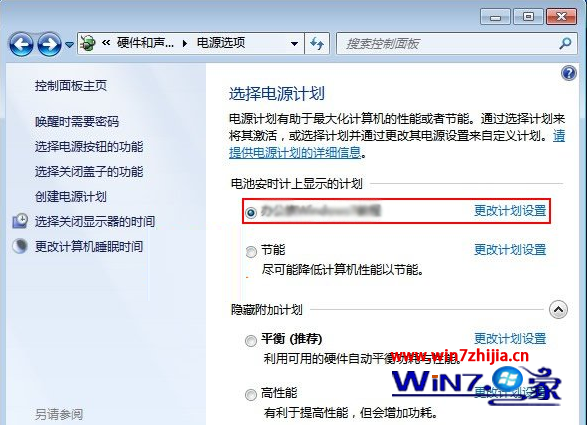
- 點選「建立」,新計畫即出現在清單中並設為目前使用計畫。
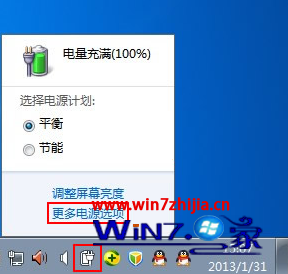
進階調整
建立後點選計畫旁「變更計畫設定」→ 「變更進階電源設定」,可微調:處理器電源管理 (最小/最大狀態)、PCI Express 連結狀態電源管理、硬碟關閉時間、無線網卡省電模式、USB 選擇性暫停等數十項參數。
使用建議
- 筆電建議建立「外出模式」(激進省電)、「辦公模式」(平衡)、「效能模式」(高效能) 三套計畫,依情境快速切換。
- 桌機通常僅需「高效能」固定使用,關閉睡眠/休眠避免喚醒問題。