Windows 7 內建桌面小工具(Gadgets)支援時鐘、行事曆、CPU 監測、幻燈片、便箋等,雖微軟已停止官方下載,但系統內建項目仍可正常使用。
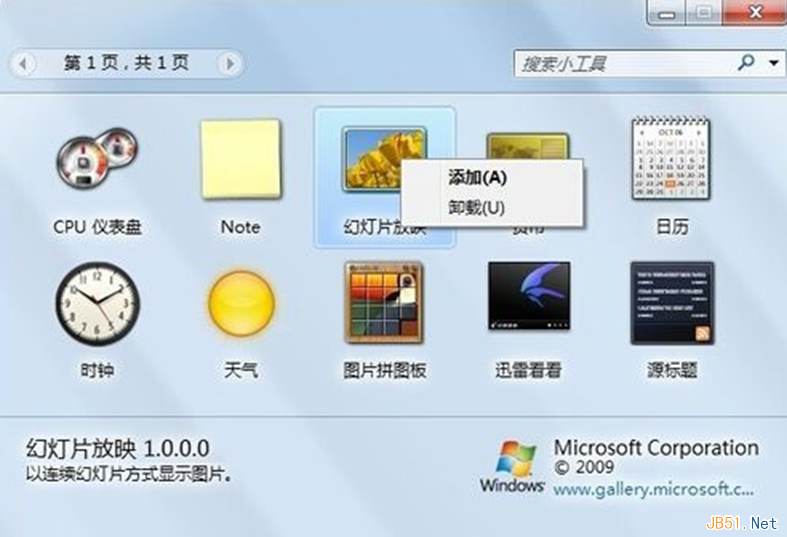
新增小工具
- 桌面空白處右鍵 → 「小工具」。
- 在視窗中找到想要的小工具 (如 幻燈片放映) → 右鍵 → 「新增」,或直接雙擊。
- 小工具出現在桌面右側 (預設側邊欄區域)。
設定小工具內容
- 桌面上的小工具右鍵 → 「選項」 或 「設定」 (圖示通常為扳手/齒輪)。
- 以幻燈片為例:選擇圖片資料夾、設定切換間隔、播放順序。
- 便箋小工具:右鍵可變更顏色、字型、大小,適合桌面便利貼。
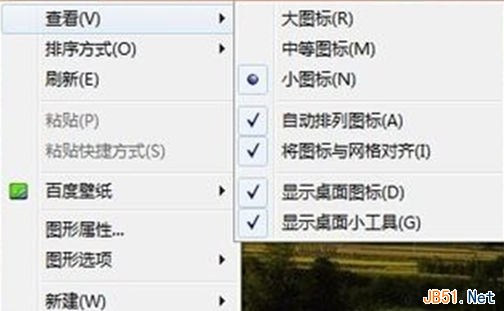
暫時隱藏所有小工具
- 桌面空白處右鍵 → 「檢視」→ 取消勾選「顯示桌面小工具」。
- 所有小工具瞬間隱藏,再次勾選即恢復。
徹底停用小工具平台(群組原則)
- Win+R →
gpedit.msc。
- 使用者設定 → 系統管理範本 → Windows 元件 → 桌面小工具。
- 雙擊 「關閉 Windows 側邊欄」 → 選擇 「已啟用」 → 確定。
- 重開機或
gpupdate /force 生效,小工具功能完全停用,可節省記憶體資源。
安全性提醒
微軟於 2012 年因安全性漏洞 (MS12-047) 停止支援桌面小工具平台,建議不安裝第三方 .gadget 檔案,僅使用系統內建項目,或改用 Rainmeter、XWidget 等現代桌面美化工具。