執行大型遊戲/軟體時彈出「記憶體不足」或「虛擬記憶體過低」,實體記憶體 (RAM) 已滿且系統分頁檔 (pagefile.sys) 太小或設為「無分頁檔」。手動調整虛擬記憶體大小,即可緩解甚至解決問題。
調整虛擬記憶體步驟
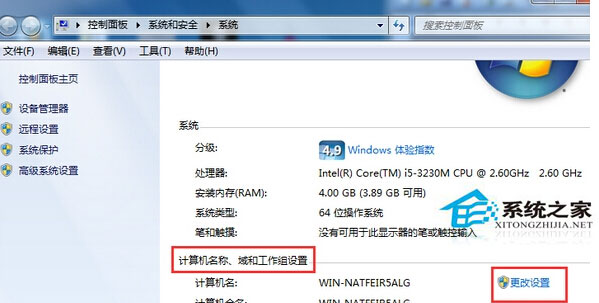
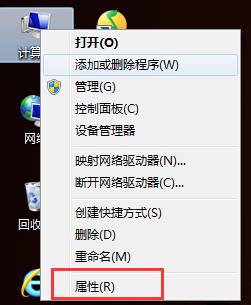
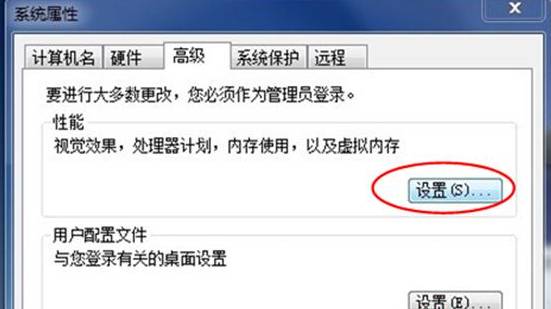
- 右鍵「電腦」→ 「內容」→ 左側「進階系統設定」→ 「進階」索引標籤 → 「效能」區塊「設定」。
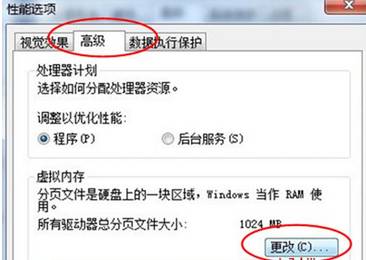
- 「進階」索引標籤 → 「虛擬記憶體」區塊「變更」。
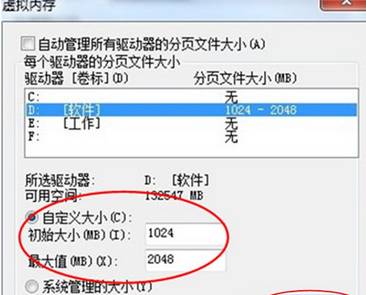
- 取消勾選「自動管理所有磁碟機的分頁檔案大小」。
- 選擇空間較大的磁碟機(建議非系統盤 SSD/HDD,避免 C: 壓力) → 選擇 「自訂大小」:
- 初始大小 (MB):
1024 (1 GB) 或 實體記憶體 × 1
- 最大值 (MB):
2048 (2 GB) 或 實體記憶體 × 2
- 點擊「設定」→ 「確定」→ 系統提示需重新啟動 → 重開機生效。
設定建議
| 實體記憶體 | 建議初始/最大 (MB) | 備註 |
|---|
| 2 GB | 2048 / 4096 | 最低建議,建議升級記憶體 |
| 4 GB | 2048 / 4096 | 常見配置,足夠多數遊戲 |
| 8 GB | 1024 / 2048 | 較少用到虛擬記憶體,可設較小 |
| 16 GB+ | 512 / 1024 或 系統管理 | 幾乎不會用到,保留少量備用即可 |
進階優化
- 將分頁檔移至非系統盤:C: 僅保留 200-500 MB(供核心傾印),D:/E: 設定主要分頁檔,減少系統盤碎片與 IO 競爭。
- 固定大小 (初始=最大):避免動態縮放造成磁碟碎片,效能略優。
- SSD 放置分頁檔:隨機讀寫效能極佳,壽命影響可忽略(現代 SSD TBW 极高)。