升級 Win10 後顯卡驅動可能過舊導致效能不彰或相容性問題。提供兩種更新管道:Windows 裝置管理員線上自動搜尋、360 驅動大師離線驅動庫安裝,適合不同網路環境。
方法一:裝置管理員自動更新(需聯網)
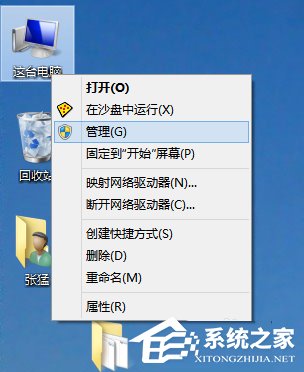
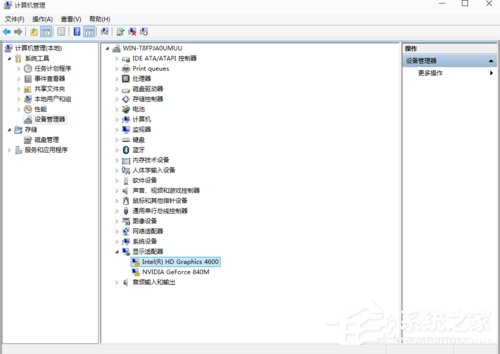
- 右鍵「這台電腦」→「管理」→「裝置管理員」→「顯示介面卡」。
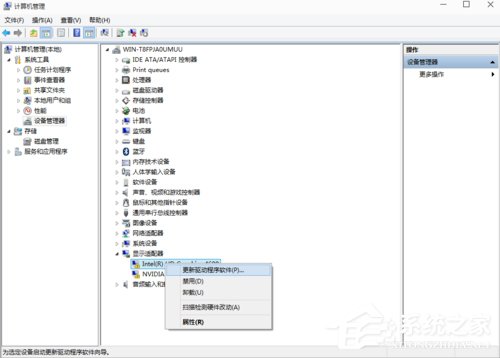
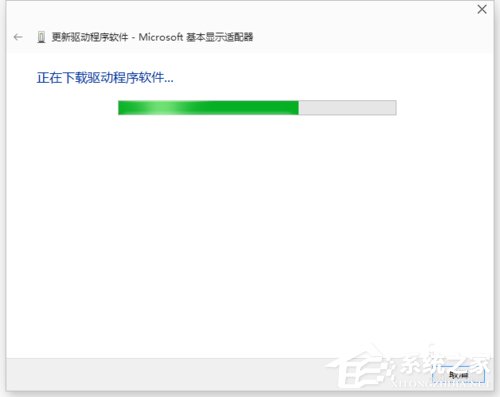
- 若有黃色驚嘆號代表驅動異常 → 右鍵顯卡 → 「更新驅動程式」→「自動搜尋更新的驅動程式軟體」。
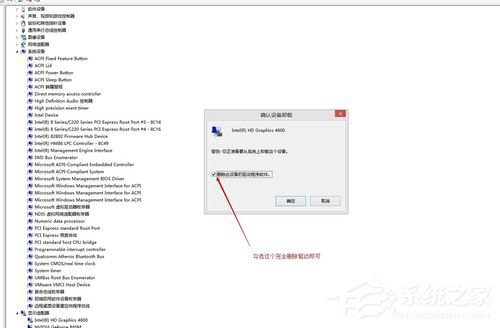
- 若已安裝但異常 → 先「解除安裝裝置」勾選「刪除此裝置的驅動程式軟體」→ 重新掃描硬體變更自動重裝。
方法二:360 驅動大師離線安裝(適用無網/需特定版本)
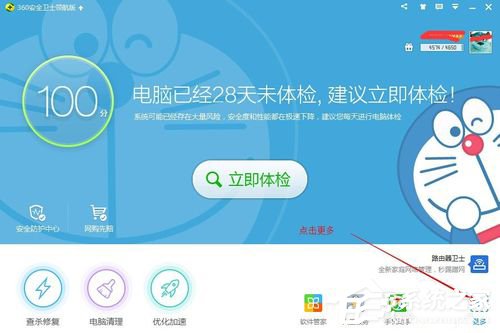
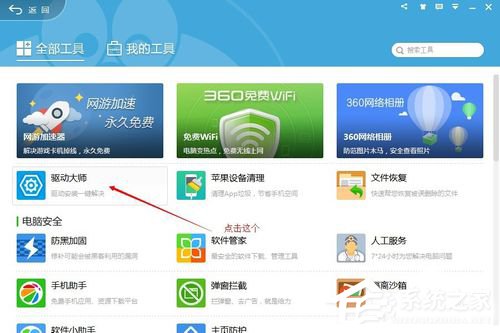
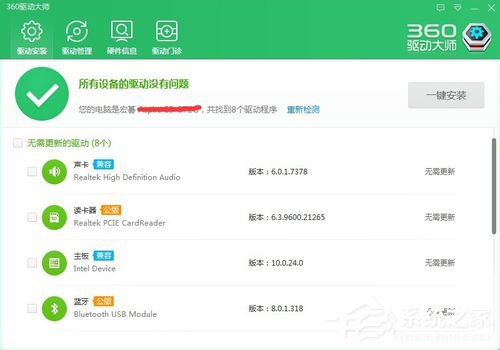
- 下載安裝最新版「360 驅動大師」。
- 掃描硬體 → 顯卡驅動顯示「可更新」 → 點選「更新」→ 等待下載安裝完成 → 重開機。
進階建議:追求極致效能/穩定者,建議直接至 NVIDIA/AMD/Intel 官網下載對應顯卡型號最新 WHQL 驅動手動安裝(乾淨安裝模式),避免第三方軟體捆綁推廣軟體。