Win10 將桌面圖示字型大小調整移至深層設定,操作路徑如下:
操作步驟
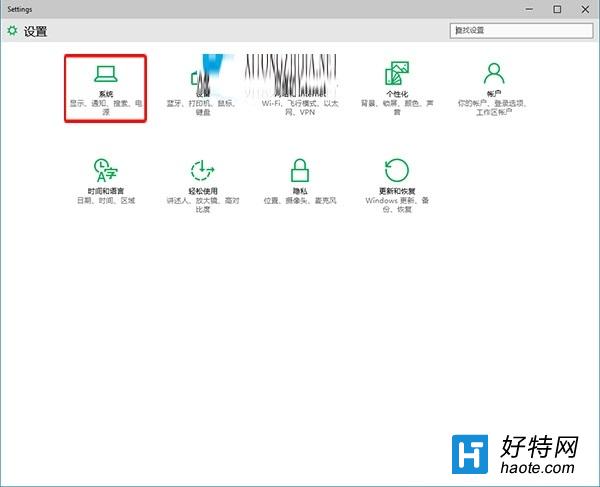
- Win + I → 「設定」 → 「系統」。
- 左側確認在「顯示」頁面,右側捲動到底部點選「進階顯示設定」。
- 再捲動到底部點選「文字與其他項目大小的進階選項」 (或「文字大小調整進階設定」)。
- 在「僅變更文字大小」區塊,下拉選單選擇「圖示」。
- 右側數字下拉選單選擇欲設定大小 (預設 9,可調 6-24) → 「套用」。
- 登出/重新登入生效 (部分版本即時生效)。
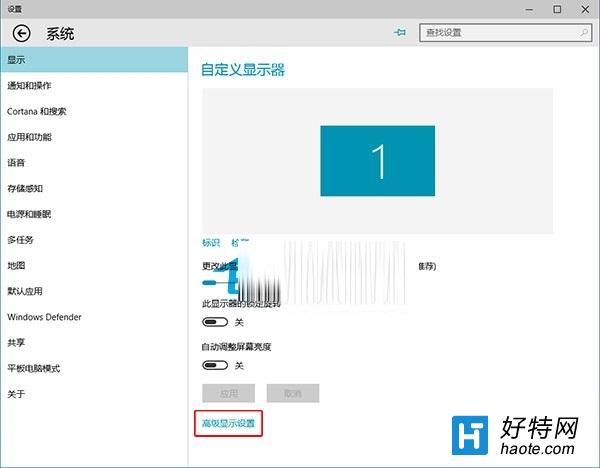
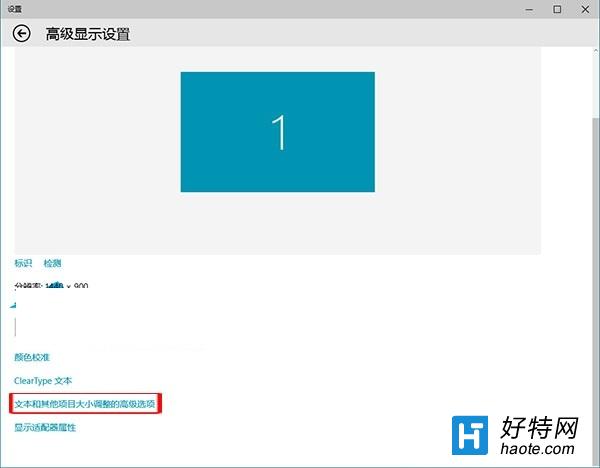
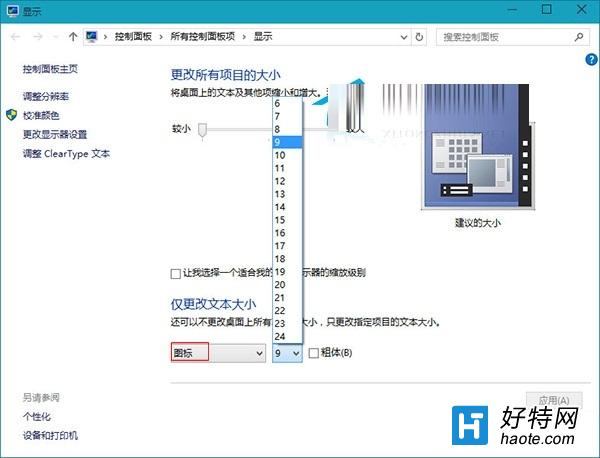
同介面可調整項目
- 標題列、選單、訊息方塊、調色盤標題、工具提示等系統 UI 文字大小。
- 建議同步調整「標題列」與「選單」以保持視覺一致性。
替代方案:整體縮放與版面配置
設定 → 系統 → 顯示 → 「縮放與版面配置」 → 「變更文字、應用程式與其他項目的大小」(100%/125%/150%/175%),會同步縮放所有 UI 元素 (含圖示、文字、按鈕),適合高解析度螢幕 (4K/5K) 使用者。
適用版本
Win10 1703 (Creators Update) 後版本介面路徑一致;舊版可能在「控制台 → 外觀與個人化 → 顯示」介面操作。
精細調整圖示字型,讓高解析度螢幕也能看得清、不費眼。