Windows XP Windows 7 Windows 2003 Windows Vista Windows 綜合教學 Linux 系統教學
Windows 10 Windows 8 Windows 2008 Windows NT Windows Server 電腦軟體教學

Windows 10 離線安裝 .NET Framework 3.5:使用 DISM + 安裝映像檔,無需聯網下載

編輯:Windows 10 系統介紹

Windows 10 預覽版預裝 .NET Framework 4.5,但部分舊版應用仍需 3.5。透過 DISM 工具配合安裝映像檔(ISO),可離線啟用 3.5 功能,避免聯網下載失敗/緩慢。

前置條件

  • Windows 10 ISO 映像檔(已掛載或解壓縮)
  • 管理員權限命令提示字元

操作步驟

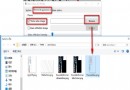
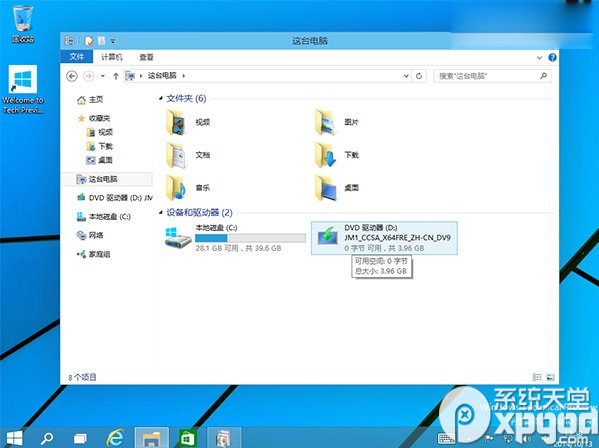
  1. 掛載 ISO:雙擊 .iso 檔或使用虛擬光碟機(如「軟媒虛擬光碟」),記下磁碟代號(如 D:)
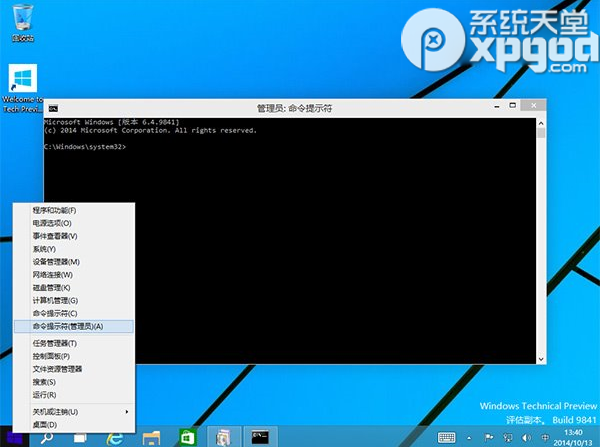
  2. 右鍵「開始」→ 「命令提示字元 (系統管理員)」
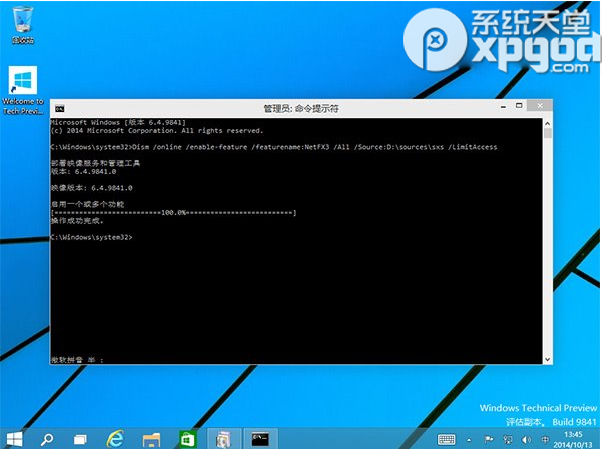
  3. 執行以下指令(將 D: 替換為實際掛載代號):
Dism /online /enable-feature /featurename:NetFX3 /All /Source:D:\sources\sxs /LimitAccess
  1. 等待進度條跑至 100% → 顯示「作業成功完成」
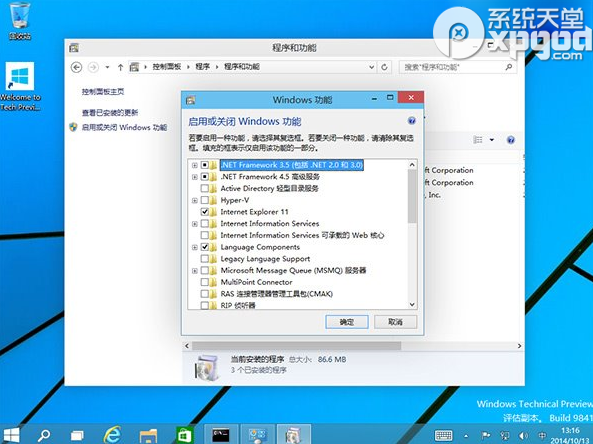
  2. 驗證:控制台 → 程式與功能 → 「開啟或關閉 Windows 功能」→ 確認 ".NET Framework 3.5" 已勾選

掛載 ISO 磁碟代號

管理員命令提示字元

DISM 指令執行進度

功能確認已啟用

指令參數說明

  • /online:對目前執行中的作業系統操作
  • /enable-feature:啟用功能
  • /featurename:NetFX3:目標功能名稱 (.NET 3.5)
  • /All:包含所有父功能
  • /Source:D:\sources\sxs:指定離線來源路徑(sxs 資料夾含 Payload)
  • /LimitAccess:不連線 Windows Update 下載

常見問題

  • 錯誤 0x800f081f / 找不到來源:確認 ISO 版本與系統版本一致(Home/Pro)、sxs 資料夾存在、路徑正確
  • 已安裝 4.5 仍需 3.5:.NET 版本並行不衝突,3.5 屬較舊 API 相容層
  • 不想用指令:同樣可在「開啟或關閉 Windows 功能」勾選 3.5,系統會提示下載,若環境允許聯網亦可
Copyright © Windows教程網 All Rights Reserved