Windows XP Windows 7 Windows 2003 Windows Vista Windows 綜合教學 Linux 系統教學
Windows 10 Windows 8 Windows 2008 Windows NT Windows Server 電腦軟體教學

Win10 取消開機密碼圖文教程:netplwiz 命令、取消勾選「用戶必須輸入密碼」、設置自動登入

編輯:Windows 10 系統介紹

Win10 取消開機密碼最簡單方法:netplwiz 命令調整用戶帳戶設置,實現自動登入。

操作步驟

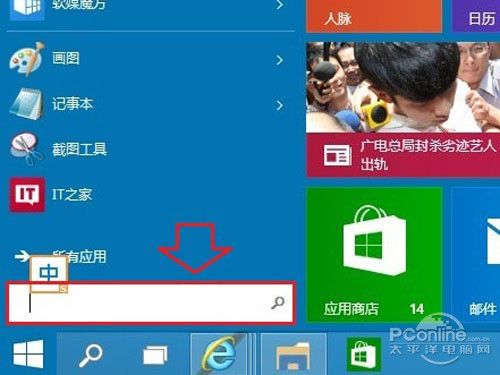
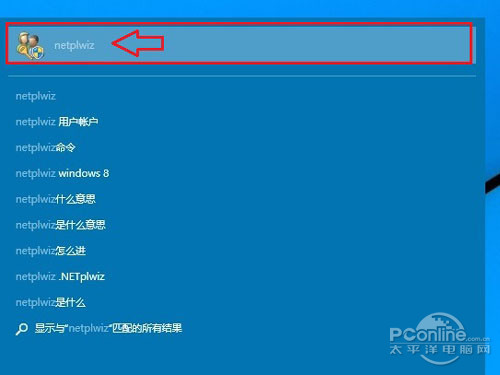
  1. 開始選單搜尋框輸入 netplwiz → 點擊頂部結果打開「用戶帳戶」。
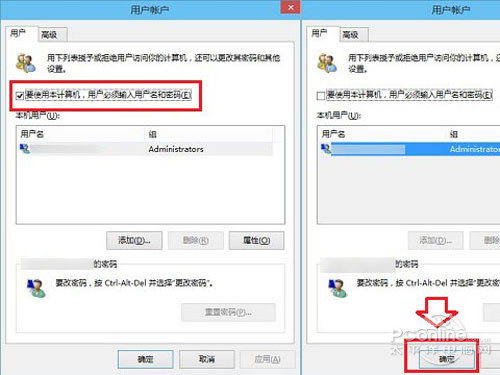
  2. 取消勾選「要使用本電腦,用戶必須輸入用戶名和密碼」。
  3. 點擊「確定」→ 彈出「自動登入」對話框。
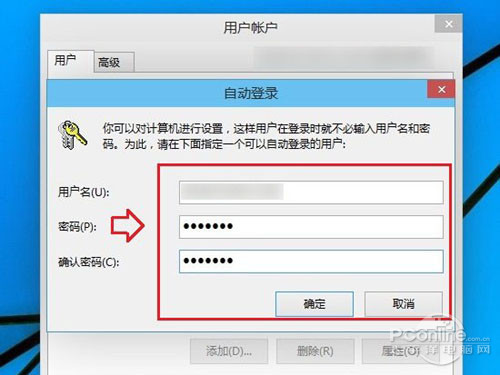
  4. 輸入當前用戶密碼 (Microsoft 帳戶輸入郵箱密碼,本地帳戶輸入本地密碼) → 確定。

搜尋 netplwiz

用戶帳戶介面取消勾選

取消勾選必須輸入密碼

自動登入輸入密碼

完成效果

重啟/開機後直接進入桌面,無需輸入密碼。

替代方案

注冊表修改:HKEY_LOCAL_MACHINE\SOFTWARE\Microsoft\Windows NT\CurrentVersion\Winlogon 設置 AutoAdminLogon=1、DefaultUserName、DefaultPassword,步驟較繁瑣,不推薦普通用戶。


安全提醒

  • 自動登入降低實體存取安全性,筆電/共用電腦不建議使用。
  • Microsoft 帳戶自動登入仍保留雲端同步功能。
  • 可隨時重新勾選恢復密碼保護。
Copyright © Windows教程網 All Rights Reserved