Windows 10 預設閒置一段時間自動進入睡眠 (待機) 省電,若需長時間運行下載、渲染、伺服器任務,需關閉自動睡眠設定。
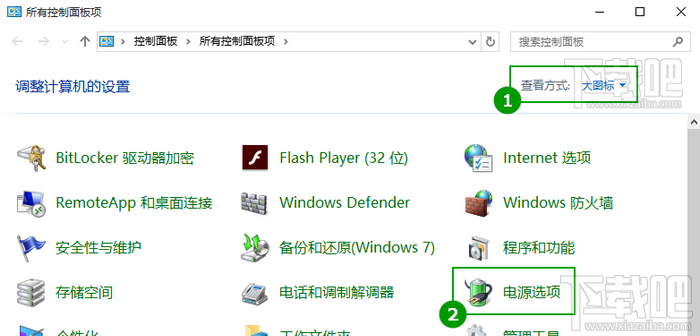
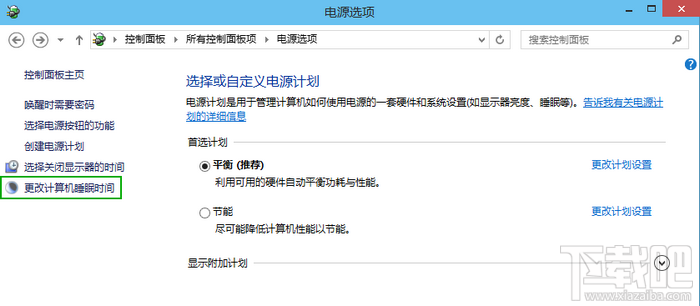
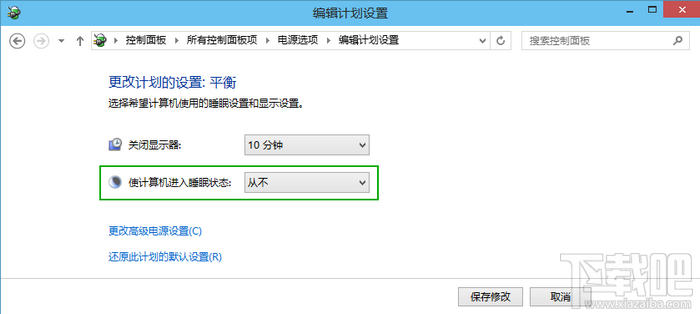
使用 powercfg /requests 查看阻止睡眠的程式,或使用第三方工具 (如 Caffeine、Don't Sleep) 模擬使用者活動保持喚醒。
同頁面左側「選擇合上蓋幕的動作」→ 將「合上蓋幕」設為「不採取任何動作」 (接通電源時),可合上蓋幕持續運行外接螢幕。
Win10「系統閒置程序」CPU 佔用率極高是正常現象:原理解析與誤區澄清
Win10 全新搜尋體驗:開始選單整合本機/雲端、獨立搜尋 App、分類結果
Windows 10 專注模式(免打擾時間)完整教學:一鍵啟用與排程自動開關
微軟 Windows 10 版本發布機制:fbl_release、Winmain、Flight Level 與 Fast/Slow 通道解析
Win10 鎖畫面喚醒小娜:登錄表啟用 VoiceActivationEnableAboveLockscreen
Win10 開機密碼完整管理指南:創建、取消、修改三大場景圖文詳解