軟體安裝簡單,卸載卻常留下註冊表垃圾、DLL 殘骸、INI 檔案。InstallWatch 以「快照對比」技術,精準記錄安裝/解除安裝前後的所有系統變化,生成詳細報告,讓徹底清除成為可能。
兩種操作模式
精靈模式(步驟引導)
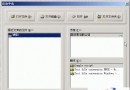
- 點「安裝」 → 建立系統快照(掃描註冊表、Windows/System 目錄、INI 檔,耗時較久請耐心)
- 選擇安裝程式
.exe 執行安裝
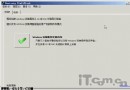
- 安裝完成自動返回 → 第二次掃描快照 → 自動分析差異
- 輸入軟體識別名稱(如 QQ2004II)→ 完成
手動模式(兩步驟極速)
- 工具列點「快照」建立基線
- 正常安裝軟體 → 切回 InstallWatch 點「分析」 → 輸入識別名稱 → 完成
報告內容一覽無遺
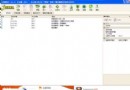
左側樹狀結構展開即見:
- 新增/刪除/修改的檔案
- INI 檔案變動
- 註冊表鍵值:新增、刪除、修改(含新舊值對比)
依此報告手動刪除對應項目,即可**乾乾淨淨徹底卸載**,無殘留垃圾。
兩大進階實戰應用
1. 系統重灌後快速還原軟體配置
- 重灌前:InstallWatch 導出所有資訊為
.txt,提取絕對路徑字串,用 UltraEdit 製作批次檔備份檔案
- 導出關鍵註冊表分支為
.reg
- 重灌後:還原檔案到原安裝目錄 → 匯入
.reg → 配置秒回
2. 軟體跨分區搬家(免重裝)
- 建立快照 → 「工具→高級→匯出註冊表」導出相關分支
- 直接移動安裝資料夾到新分區
- 修改
.reg 內安裝路徑 → 匯入註冊表 → 完成搬家
省去「解除安裝→重裝→重新配置」的漫長過程與潛在風險。
優化掃描效能設定
預設掃描全盤極慢。設定「Configuration」:
- 「目錄及磁碟機監視器」:取消「掃描所有硬碟」,僅加入
C:\Program Files、C:\Windows、安裝目標盤
- 「註冊表監視器」:取消「全部」,勾選
HKLM\Software、HKCU\Software 等相關分支
- 可指定忽略檔案類型,進一步提速
設為開機自啟,無論安裝何種軟體(商業/共享/綠色免安裝),事後都能一鍵生成完整變更報告,系統潔癖者的終極武器。