事故經過
用 Ghost 還原系統映像,誤選 Local → Disk → From Image 寫入整顆硬碟。重開機只剩 2GB C 槽,D/E/F 三分區消失,數年心血「歸零」。
工具介紹
DiskGenius(舊版 DiskGen)僅 108KB,功能強大:自動偵測硬碟、圖形化顯示分區(藍色=正常、灰色=未配置)、詳細參數表、重建分區表、重寫 MBR。Norton 2002 工具集內建,各大軟體站可下載。
圖文操作三步驟
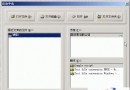
- 純 DOS 下執行 DiskGenius(關鍵!Windows 下寫入不生效)。介面左側柱狀圖顯示:最下藍色=現有 C 槽,上方大段灰色=未配置空間(原 D/E/F)。右側參數表詳細。
- 選單「工具 → 重建分區表」 → 選 「自動方式」(保留所有發現分區)或「交互方式」(逐個確認)。點「自動方式」→ 進度條跑完 → 灰色區域變藍色網格、右側出現 D/E/F 詳細參數 → 點「確定」保存。
- 選單「工具 → 重寫主引導記錄 (MBR)」 → 完成後點「重新啟動」。
結果驗證
重開機進 Windows →「我的電腦」D/E/F 全回來,進入檢視檔案**全部毫髮未損**。全程僅數分鐘。
黃金法則
- 誤操作後**嚴禁**向硬碟寫入任何資料。
- 平時備份分區表(DiskGenius 可備份 MBR 至檔案/軟碟),關鍵時刻一鍵還原。
- 無法進系統時,用 DOS 開機碟/光碟啟動執行 DiskGenius。