Windows XP Windows 7 Windows 2003 Windows Vista Windows 綜合教學 Linux 系統教學
Windows 10 Windows 8 Windows 2008 Windows NT Windows Server 電腦軟體教學
您现在的位置: Windows教程網 >> Windows教程 >  >> 電腦軟體教學 >> 系統工具

WinSetupFromUSB 製作多系統啟動 U 盤教學:XP/Win7/Vista/Linux 共存、無需 ISO 直用 I386 目錄、NTFS 格式化提速

編輯:系統工具

工具優勢

  • 支援 **XP / Vista / Win7 / Linux** 多系統安裝源共存同一 U 盤。
  • **無需 ISO 鏡像**,只要有安裝檔案的 I386 目錄即可 (極利於精簡版/自定義安裝源)。
  • 成功率極高,「百試百靈」。
  • 新版支援 **NTFS 格式化**,大幅提升寫入速度 (對大體積 install.wim 效果顯著)。

製作流程 (以 XP/Win7 為例)

  1. 將系統光盤映像解壓到硬碟空白分區根目錄或資料夾 (須包含 I386 / sources 目錄)。
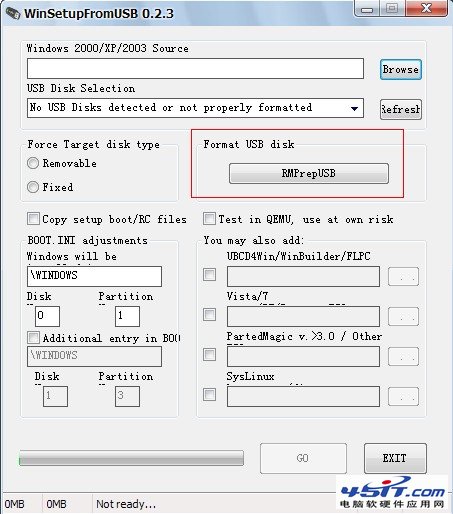
  2. 插入 U 盤 → 執行 WinSetupFromUSB_0-2-3.exe。
  3. 點擊 RMPrepUSB 按鈕 → 彈出啟動盤製作工具:
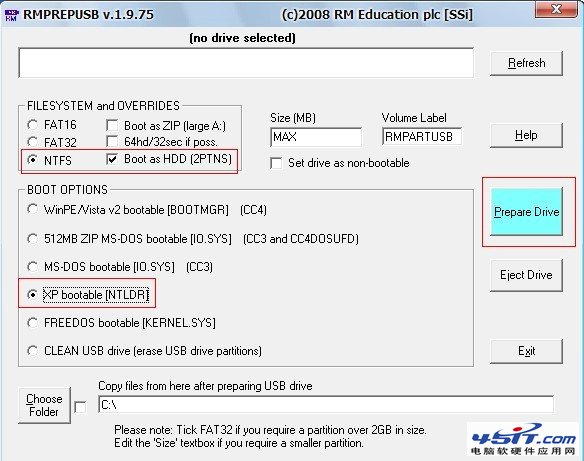
  • 勾選 Boot as HDD (2PTNS)、XP bootable [NTLDR]、NTFS。
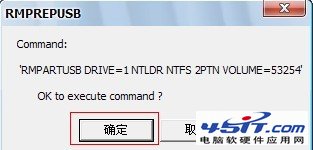
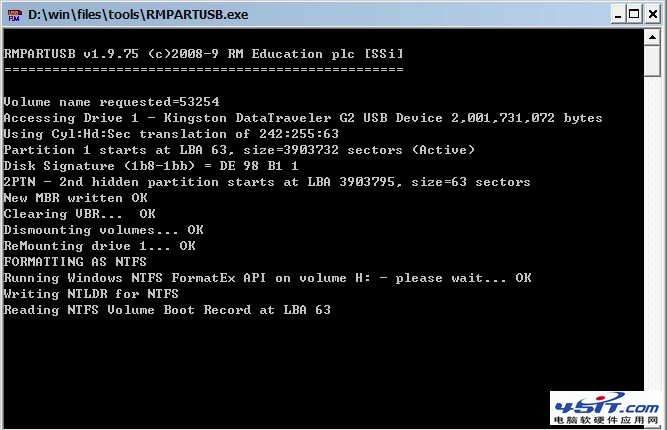
  • 點擊 Prepare Drive 格式化 → 確認提示 → 完成關閉 RMPrepUSB。

RMPrepUSB 介面

格式化選項

確認格式化

格式化完成

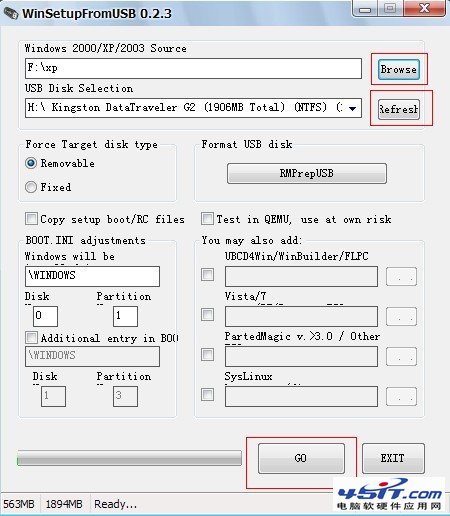
  1. 回主介面 → USB Disk Selection 點 Refresh 選中 U 盤。
  2. Windows 2000/XP/2003 Source 旁 Browse 選擇安裝檔所在目錄 (I386 上層目錄) → 點擊 GO 開始製作。

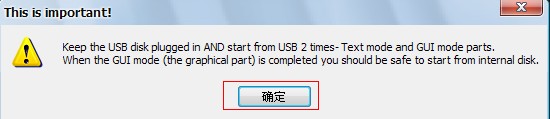
選擇安裝源與GO

製作成功

Vista/Win7 安裝源添加

  • 前置步驟相同 (RMPrepUSB 格式化)。
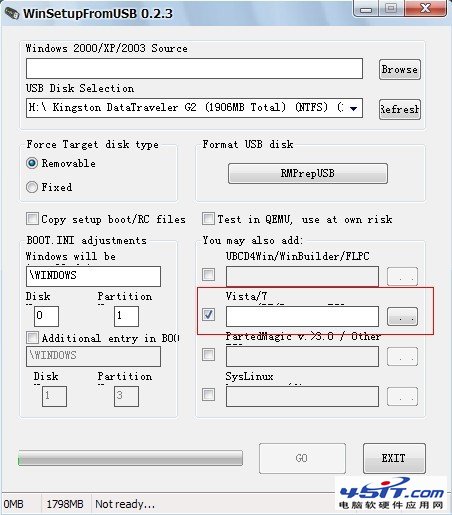
  • 主介面勾選 Vista/7 Source → 點擊 ... 選擇安裝源目錄 (含 sources 目錄) → GO。
  • 可與 XP 共存同一 U 盤,開機選單自動整合。

Vista/7 Source 設定

關鍵提醒

  • U 盤資料會清空,先備份。
  • NTFS 格式化下,舊 BIOS 可能無法啟動,遇此情況改用 FAT32。
  • 製作完成後,在目標電腦 BIOS 設定 USB-HDD/USB-ZIP 優先啟動。
  • Linux 安裝源同理,勾選對應選項指向解壓目錄。
Copyright © Windows教程網 All Rights Reserved