外掛是遵循特定規範編寫的程式介面,用於擴充軟體功能。對於每天使用 IE 的「網蟲」來說,善用第三方外掛能大幅提升工作效率,甚至賦予 IE 特殊功能。
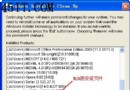
針對 IE 外掛漏洞發布,允許授權用戶瀏覽文件,保護企業機密、郵件與 Web 資料,防止未授權控制、轉發、複製,應用於數位版權管理。
Office 2003 新安全功能限制文件存取權限,安裝此外掛後,舊版 Office 用戶也能在 IE 中瀏覽加密文件。
免費外掛,安裝後右鍵選擇「Document Tree」以樹狀圖顯示網頁物件結構;選擇「View Partial Source」可查看任意物件的 HTML 原始碼,對網頁設計師極具價值。
如 Norton AntiVirus、FlashGet 安裝後會在 IE 工具列新增按鈕:FlashGet 按鈕可直接下載;Norton 按鈕可查毒毒狀態、隔離區、連結 Symantec 安全回應中心獲取最新病毒資訊。其他軟體同理。不想顯示可右鍵工具列取消勾選。
安裝後直接在工具列搜尋框輸入關鍵字,幾乎都內建彈出視窗攔截器(如 Google 的攔截器可播放音效,按住 Ctrl 點擊連結可暫時允許彈出)。
免費。安裝後右鍵數碼照片選擇「檢視 EXIF 資訊」,可複製或另存為文字檔。若顯示無 EXIF,可能因後製處理或相機不支援。
免費,支援中、英、阿拉伯文、希伯來文、法文、德文、義文等。建議設定「滑鼠右鍵+Shift/Ctrl」取詞,按住 Ctrl 右鍵點選單字/段落即彈出翻譯框,點「More Results」獲取更多資訊。
IE 預設允許彈出視窗。第三方瀏覽器(MyIE)與 Windows XP SP2 內建攔截功能(Internet 選項→隱私→阻擋彈出視窗)。
安裝 XP SP2 後,Internet 選項→程式→管理附加元件,可查看所有已安裝、啟用、停用的附加元件,方便停用惡意外掛。
外掛如雙面刃,善用可擴充功能,濫用易導致系統錯誤。建議優先安裝大型入口網站或知名軟體廠商發布的成熟外掛。