Windows XP Windows 7 Windows 2003 Windows Vista Windows 綜合教學 Linux 系統教學
Windows 10 Windows 8 Windows 2008 Windows NT Windows Server 電腦軟體教學
您现在的位置: Windows教程網 >> Windows教程 >  >> 電腦軟體教學 >> 網路工具

迅雷安全下載四重奏:自動掃毒、清隱私、護 FTP、藏檔案

編輯:網路工具

迅雷下載快,安全性也不能忽視。本文提供四招全方位防護:下載後自動掃毒、一鍵清除搜尋歷史、避免 FTP 帳密明文儲存、刪除任務同步刪除實體檔案。
一、下載完成自動掃毒,病毒擋在硬碟外

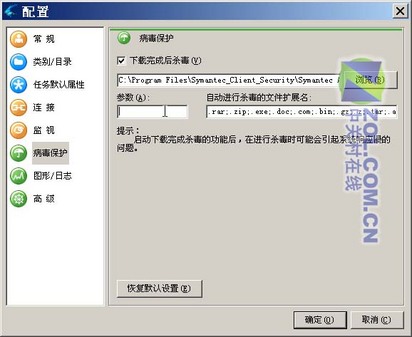
  1. 「工具」→「配置」→「病毒保護」。
  2. 勾選「下載完成後殺毒」,點「配置」→「瀏覽」選取防毒軟體主程式(.exe)。
  3. 確定後,每次下載完即自動呼叫掃描,享受下載+查殺一條龍服務。

迅雷病毒保護設定
圖 1:指定防毒軟體掃描程式

二、敏感搜尋紀錄一鍵清除

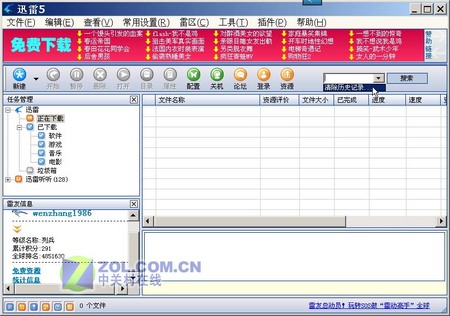
迅雷右上角搜尋框下拉選單選「清除歷史記錄...」,即可移除所有搜尋關鍵字紀錄,保護隱私。
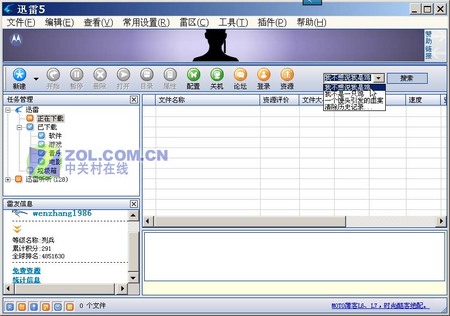
迅雷搜尋介面
圖 2:搜尋介面

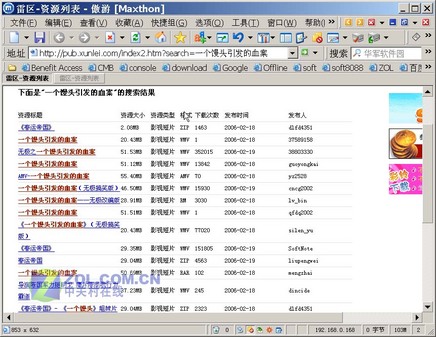
雷區搜尋結果
圖 3:雷區資源搜尋結果

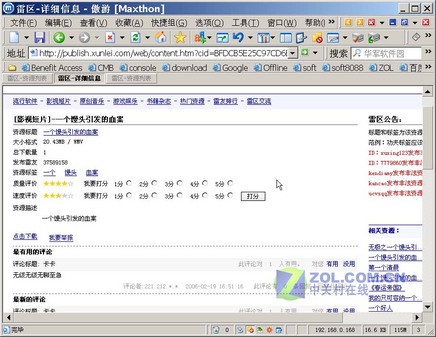
資源詳情頁
圖 4:資源詳情與評價

清除歷史記錄選單
圖 5:清除歷史記錄選單

三、別把 FTP 站點帳密拱手送人

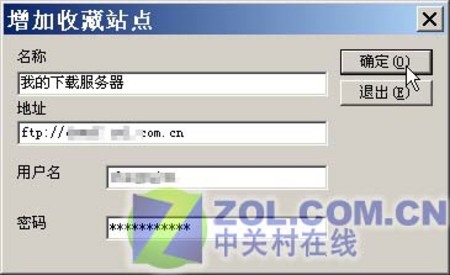
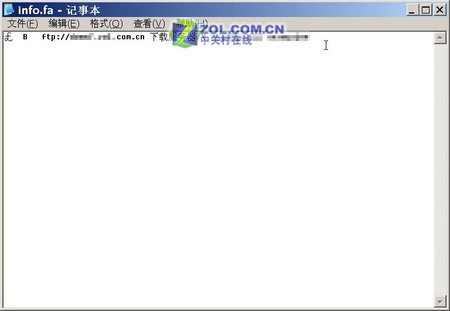
迅雷「資源探測器」可樹狀瀏覽 FTP,方便收藏常用站點(含帳密)。但經測試,帳密會以明文儲存於安裝目錄下 info.fa 檔案。建議:

  • 定期備份 info.fa 至行動硬碟。
  • 從安裝目錄刪除 info.fa 並清空資源回收筒。
  • 下次需用時再重新輸入帳密,雖稍麻煩但安全性大增。

FTP 收藏夾介面
圖 6:FTP 站點收藏夾

四、刪除任務同步銷毀實體檔案

預設刪除任務僅移除清單紀錄,實體檔留在 C:\TDDownload。設定同步刪除:
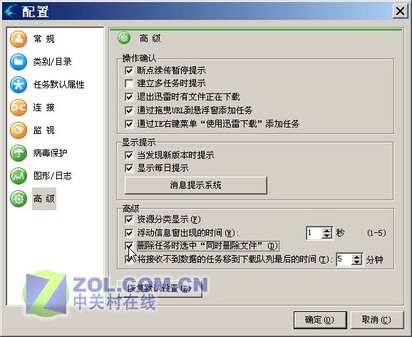
  1. 「工具」→「配置」→「進階」。
  2. 勾選「刪除任務時同時刪除檔案」。

進階設定介面
圖 7:勾選同步刪除檔案

確認刪除提示
圖 8:刪除任務時同步銷毀實體檔

四招配合,讓迅雷下載既快又安心。

Copyright © Windows教程網 All Rights Reserved