Windows XP Windows 7 Windows 2003 Windows Vista Windows 綜合教學 Linux 系統教學
Windows 10 Windows 8 Windows 2008 Windows NT Windows Server 電腦軟體教學
您现在的位置: Windows教程網 >> Windows教程 >  >> 電腦軟體教學 >> 網路工具

妙用迅雷定時下載 CCTV 週節目表,輕鬆掌握電視節目

編輯:網路工具

利用迅雷的分類管理與「從原始地址重新下載」功能,可自動化下載 CCTV 每週更新的節目表壓縮包,省去每週手動搜尋下載的麻煩。

操作三步驟

第一步:建立「電視節目表」分類

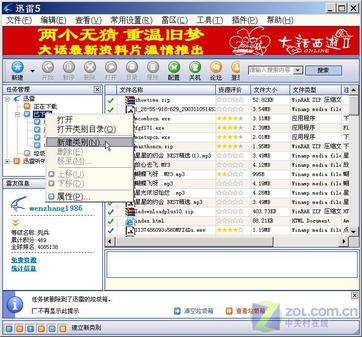
  1. 迅雷主視窗右鍵點選「已下載」→「新建類別」。
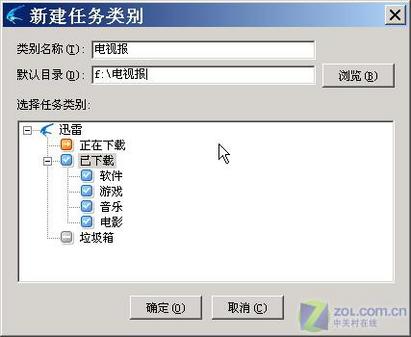
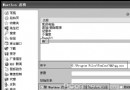
  2. 名稱設為「電視節目表」,預設目錄改為 F:\電視節目表,確定。

新建類別設定
圖 1:建立類別

類別屬性設定
圖 2:設定儲存路徑

第二步:下載當週節目表

  1. 「檔案」→「新建」,網址輸入 https://www.cctv.com/download/showtime.zip。
  2. 儲存目錄選「電視節目表」,開始下載。
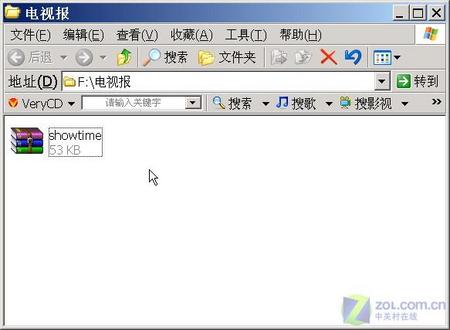
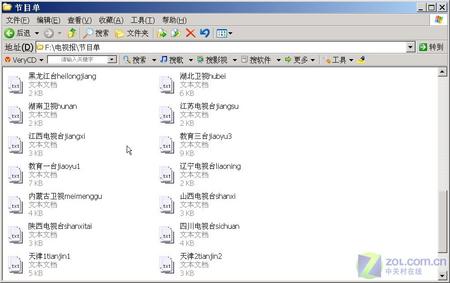
  3. 完成後在 F:\電視節目表 發現 showtime.zip,解壓縮即可閱覽節目表內容。

新建下載任務
圖 3:建立下載任務

下載完成
圖 4:下載完成的壓縮檔

解壓後節目表
圖 5:解壓後的節目表內容

第三步:下周自動更新

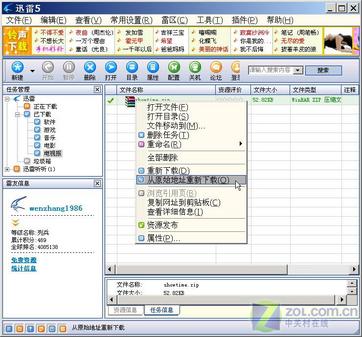
  1. 下周在迅雷「已下載」→「電視節目表」中,右鍵點選 showtime.zip。
  2. 選擇「從原始地址重新下載」,忽略警告視窗。
  3. 下載完成後解壓縮,即得最新一週節目表。

從原始地址重新下載
圖 6:一鍵更新最新節目表

此法同樣適用於任何定期更新的固定網址資源(如週刊、報表),善用迅雷分類與重下功能,打造個人化資訊自動收集管道。

Copyright © Windows教程網 All Rights Reserved