160WiFi 是一款將筆記本/台式機無線網卡虛擬為 WiFi 熱點的軟體。初次使用常遇到「無法開啟熱點」、「手機連上卻上不了網」、「網卡狀態異常」等問題。本文整理官方與社群高頻解決方案,按故障類型分類,手把手教你自救。
故障一:WiFi 熱點無法開啟
1. 確認硬體開關與快捷鍵
- 筆記本檢查機身側邊是否有物理 WiFi 開關,或鍵盤 Fn + Fx(通常為 F2/F3/F12,帶無線圖標) 組合鍵是否已開啟。
- 嘗試 Win + X 快捷鍵打開行動中心,確認 WiFi 圖標為開啟狀態。
2. 確認無線網卡驅動是否正常
- 台式機需確認已插入無線網卡(USB 或 PCIe)。
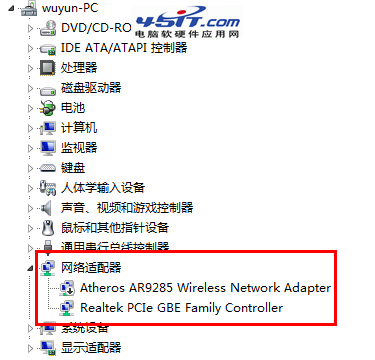
- 右鍵「此電腦」→「管理」→「裝置管理員」→「網路介面卡」,查看無線網卡前是否有黃色驚嘆號。若有,使用驅動人生/驅動精靈或官網下載最新驅動安裝。
3. 檢查網卡是否被禁用
- 同樣在「裝置管理員」→「網路介面卡」,右鍵無線網卡選擇「啟用裝置」(若顯示「停用裝置」說明已啟用)。
4. 關鍵系統服務未啟動
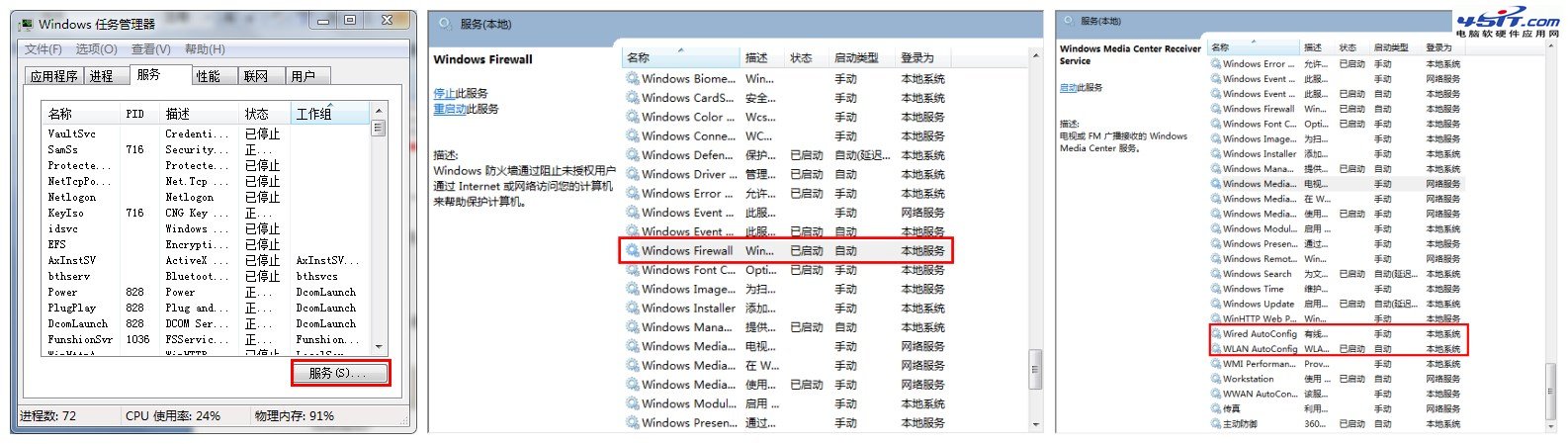
按 Ctrl + Shift + Esc 開啟「工作管理員」→「服務」標籤(或執行 services.msc),確保以下三項服務狀態為「正在執行」,啟動類型為「自動」:
- Windows Firewall (Windows 防火牆)
- Wired AutoConfig (有線自動配置)
- WLAN AutoConfig (WLAN 自動配置) —— 最關鍵
若服務被禁用無法啟動:右鍵該服務 →「屬性」→「啟動類型」改為「自動」→「套用」→「啟動」。
故障二:手機連上 160WiFi 但無法上網
核心原因:虛擬熱點網卡未正確共享有網的實體網卡。
- 打開「控制台」→「網路與網際網路」→「網路和共用中心」→左側「變更介面卡設定」。
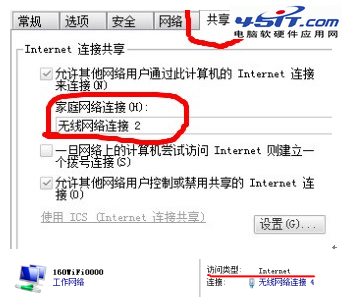
- 右鍵連接互聯網的那張網卡(通常為「寬帶連線」或「區域連線」)→「屬性」→「共用」標籤。
- 勾選「允許其他網路使用者透過此電腦的網際網路連線來連線」。
- 在「家庭網路連線」下拉選單中,選擇160WiFi 建立的虛擬網卡(通常命名為「區域連線* 2」「無線網路連線 2」等,描述含「Microsoft Hosted Network Virtual Adapter」)。
- 點擊「確定」,重新啟動 160WiFi 熱點,手機重新連線測試。
故障三:無線網卡裝置異常/狀態錯誤
方案 A:手動建立無線網路連線重置狀態
- 確認無線網卡硬體開關已開、驅動正常。
- 「控制台」→「網路和共用中心」→「設定新的連線或網路」→「手動連線到無線網路」。
- 輸入 SSID(網路名稱)、安全性類型(WPA2-Personal)、安全性金鑰(密碼),完成建立。
- 再次啟動 160WiFi 熱點嘗試。
方案 B:調整 WLAN AutoConfig 服務啟動類型
- 右鍵「此電腦」→「管理」→「服務與應用程式」→「服務」。
- 找到 WLAN AutoConfig → 右鍵「屬性」 → 「啟動類型」改為 「手動」 → 「確定」。
- 重啟電腦後再試。(部分環境下「手動」反而比「自動」穩定)
總結檢查清單
| 故障現象 | 核心檢查點 |
|---|
| 熱點開不了 | 硬體開關、驅動、裝置管理員啟用狀態、WLAN AutoConfig 服務 |
| 連上不上網 | 實體網卡共用設定、虛擬網卡選擇正確、防火牆不阻擋共用 |
| 網卡狀態異常 | 手動建立無線網路、WLAN AutoConfig 改手動啟動 |
依序排查,90% 以上 160WiFi 問題皆可自救。若仍無效,建議嘗試「虛擬路由器」、「Connectify」等替代軟體,或檢查網卡是否支援 AP 模式(部分舊網卡不支援)。