問題現象
使用KMPlayer(KMP)開啟「同時顯示中英文雙字幕」時,播放畫面頻繁停頓、幀率驟降,甚至音畫不同步。關閉雙字幕後恢復流暢。
根本原因
KMP內建字幕渲染器在處理多軌字幕(特別是SSA/ASS複雜樣式)時,CPU單核負載過高,導致解碼管線阻塞。且KMP的「組合字幕」模式將多軌合成後再渲染,無法利用多核並行。
最佳解決方案:VobSub(DirectVobSub)分流顯示
利用DirectShow濾鏡鏈特性,讓 VobSub 專責英文字幕、KMP 專責中文字幕,雙渲染器並行,CPU負載分散,畫面絲滑。
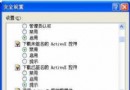
步驟1:禁用KMP內建多字幕合成
- 播放視頻時右鍵畫面 → 參數選項(或 F2) → 字幕處理 → 組合字幕/其他。
- 僅勾選 「使用合並字幕語言處理多重字幕」,取消其它多字幕相關選項。
- 確定並重啟KMP。
步驟2:安裝/啟用DirectVobSub(VobSub)
- 多數編碼包(K-Lite、LAV Filters、MPC-BE內建)已包含
vsfilter.dll,安裝後會自動註冊為系統字幕濾鏡。
- 若未安裝,建議安裝 K-Lite Codec Pack Standard 或單獨下載 DirectVobSub (VSFilter)。
步驟3:指定VobSub專播英文字幕
- 用KMP打開視頻,手動選中英文字幕軌(右鍵 → 字幕 → 選擇英文軌)。
- 播放時右鍵畫面 → 濾鏡 → 找到 DirectVobSub → 雙擊打開屬性頁。
- 在「其他」分頁,勾選 「強制使用此字幕語言」 並輸入
eng 或 english(大小寫不敏感)。
- 點「確定」保存。VobSub會記住該規則,後續同名/同目錄視頻自動優先載入英文字幕。
步驟4:KMP專播中文字幕
- KMP右鍵 → 字幕 → 選擇中文字幕軌(或自動載入同目錄
.chs.srt/.sc.srt)。
- 若需調整樣式:F2 → 字幕處理 → 字體/大小/顏色/邊緣/位置 微調。
進階優化技巧
- 字幕預渲染:F2 → 字幕處理 → 勾選「預渲染字幕」(減少即時渲染抖動)。
- 硬件加速:F2 → 視頻處理 → 視頻渲染器選 EVVR (Enhanced Video Renderer) 或 MadVR(需顯卡支援)。
- LAV Splitter + LAV Video:替換系統預設分離/解碼濾鏡,降低CPU佔用。
- 字幕格式統一:優先使用
.srt 純文本字幕,避免複雜ASS/SSA特效拖垮渲染。
替代方案對比
| 方案 | 優點 | 缺點 |
|---|
| PotPlayer | 內建雙字幕並行渲染、硬解支援完善、免設置 | 介面較複雜、廣告干擾(可關) |
| MPV + uosc/脚本 | 極簡、高性能、腳本可實現雙字幕分層、雲端詞典 | 需配置文件、學習門檻高 |
| VLC | 跨平台、免設置雙字幕 | 字幕樣式調整弱、硬解偶發相容問題 |
總結
「VobSub分流英文 + KMP專責中文」是解決KMPlayer雙字幕卡頓的經典最優解,零成本、無需換播放器、保留KMP習慣操作。若追求開箱即用,PotPlayer或MPV是更現代的選擇。