前言
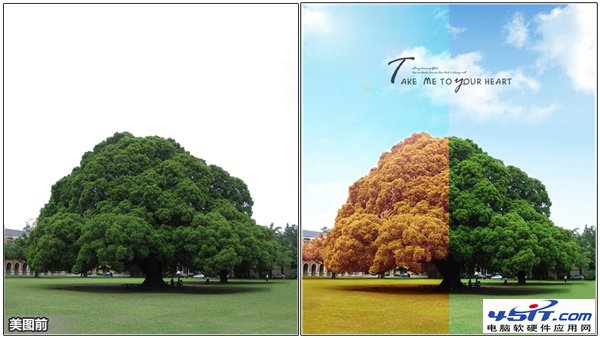
單一構圖的風景照易顯單調。善用美圖秀秀的「抠圖換背景」、「局部變色筆」、「裁剪拼接」功能,可將一張大樹照片分割為兩種截然不同的色調,營造「一半夏天、一半秋天」的藝術張力。本教程完整拆解操作流程。
素材準備
- 一張構圖簡潔的大樹/風景照(主體明顯、背景單一)。
- 美圖秀秀 PC 版 / 手機 App 操作邏輯一致,本文以 PC 版為例。
操作步驟
步驟 1:抠圖換天 — 建立基礎素材圖
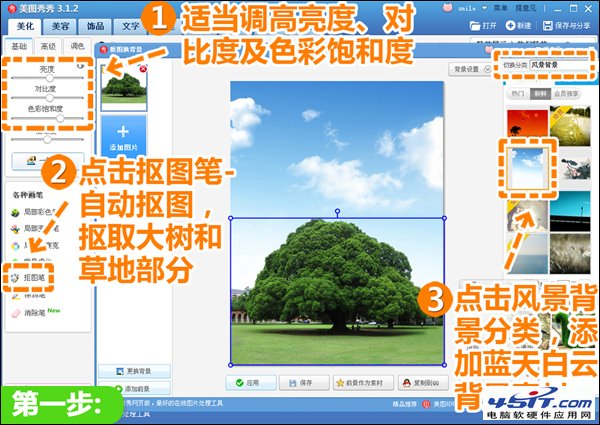
- 開啟原圖 → 「美化」→ 基礎調整:適當提高亮度、對比度、飽和度。
- 「美容」→ 「抠圖筆」→ 「自動抠圖」,抠取大樹與草地主體。
- 「場景」→ 「風景背景」分類 → 選擇「藍天白雲」素材添加為新背景。
- 點擊「裁剪」→ 輸入原圖尺寸 → 勾選「鎖定裁剪尺寸」→ 裁去多餘邊緣。
- 儲存為 「素材圖1」(完整版合成圖,含藍天背景)。
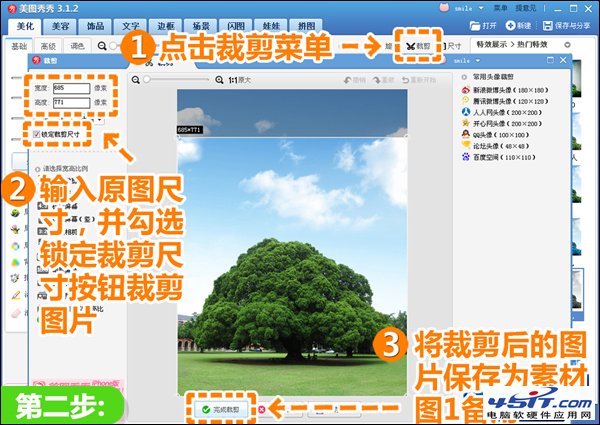
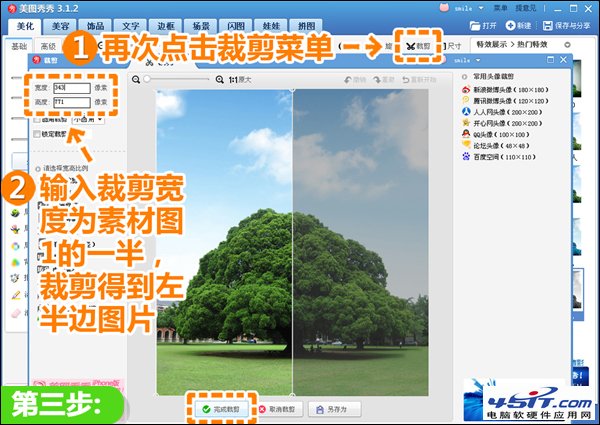
步驟 2:裁剪左半邊 — 製作分割基底
- 重新開啟「素材圖1」→ 「裁剪」。
- 寬度設為素材圖1寬度的 50%,高度不變 → 裁剪得到左半邊圖片。
- 此為後續雙色調處理的畫布基底。
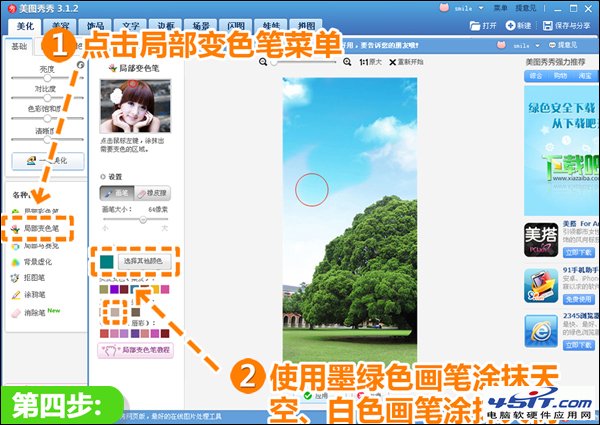
步驟 3:局部變色 — 夏天色調(綠蔭/藍天)
- 左半邊圖片 → 「美化」→ 「局部變色筆」。
- 選 墨綠色 畫筆 → 塗抹天空區域(將原藍天變為深綠,營造夏日森林感)。
- 選 白色 畫筆 → 塗抹大樹主體(高光提亮,增強立體)。
- 點擊「確定」套用。
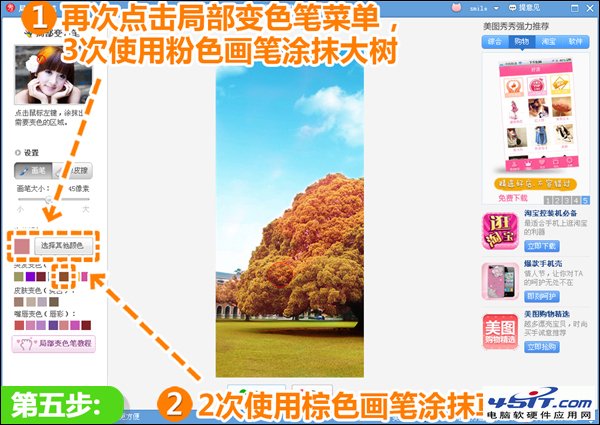
步驟 4:局部變色 — 秋天色調(紅葉/枯草)
- 同一張左半邊圖 → 再次「局部變色筆」。
- 選 粉紅/橙紅色 → 塗抹樹葉區域(模擬楓葉紅)。
- 選 棕色/黃褐色 → 塗抹草地(枯黃秋意)。
- 重複上述塗抹 2-3 次,疊加濃度,直到色調飽滿自然。點擊「確定」。
步驟 5:添加光暈 — 增強氛圍
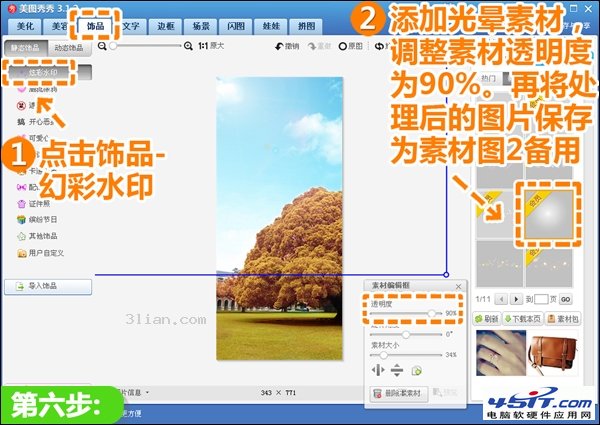
- 「飾品」→ 「幻彩水印」→ 選擇光暈/光斑素材。
- 調整大小、位置、透明度(建議 30-50%),置於樹冠邊緣或天空,模擬陽光穿透樹葉的丁達爾效應。
- 儲存為 「素材圖2」(左半邊完成版)。
步驟 6:拼接合成 — 夏秋同框
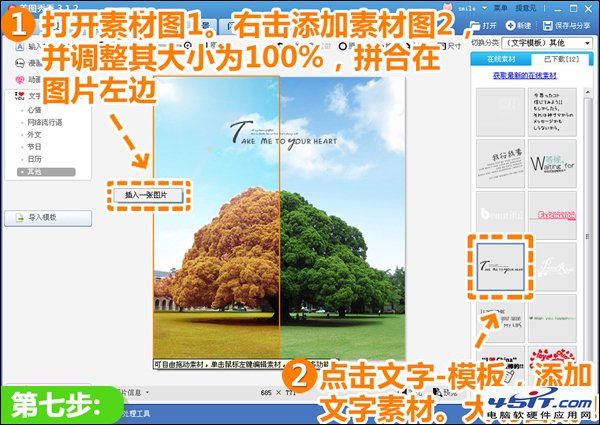
- 開啟「素材圖1」(完整版右半邊保持原藍天綠樹=夏天)。
- 右鍵畫布 → 「插入一張圖片」→ 選取「素材圖2」。
- 調整素材圖2 大小為 100%,對齊放置於畫面左側,精準覆蓋左半邊。
- 「文字」→ 「模板」→ 添加標題(如:「一個像夏天,一個像秋天」)。
- 最終儲存輸出。
創意延展
- 三分割/四分割:依同理法裁剪多塊,分別賦予春夏秋冬四季色調。
- 對角分割:裁剪工具選「自由比例」手動拖曳對角線,營造動態張力。
- 人物雙面:人像左半邊白皺妝容(清晨),右半邊煙燻妝(夜晚),敘事性極強。
- 建築新舊:歷史建築左半邊修復原貌,右半邊現狀殘垣,對話時空。
結語
「分割雙色調」以一張照片承載兩種情緒、兩個時空,是美圖秀秀「抠圖+變色+拼接」核心功能的經典組合應用。掌握此思維,您手中的每一張素材都能衍生出無限敘事可能。