Windows XP Windows 7 Windows 2003 Windows Vista Windows 綜合教學 Linux 系統教學
Windows 10 Windows 8 Windows 2008 Windows NT Windows Server 電腦軟體教學
您现在的位置: Windows教程網 >> Windows教程 >  >> 電腦軟體教學 >> 影像與多媒體

iTunes 不顯示裝置?驅動修復完整步驟(Win XP/7/10 通用)

編輯:影像與多媒體

iPhone/iPad 接電腦,iTunes 左側不顯示裝置圖標,常因蘋果行動裝置 USB 驅動異常。以下為官方標準修復流程,含截圖對照。

前置動作

  1. 斷開裝置連接。
  2. iPhone 拍一張照片(或 iPad/iPod 截圖:Home+電源鍵),生成 DCIM 目錄觸發驅動識別。

進入裝置管理器

  • Win XP:Win+R → devmgmt.msc
  • Win 7/10:開始 → 輸入 devmgmt.msc → Enter

展開並尋找

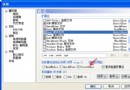
展開:「影像裝置」「其他裝置」「可攜式裝置」「通用序列匯流排控制器」。找到識別為相機的項目(Apple iPhone/iPad/iPod),或顯示「Apple Mobile Device USB Driver」「未知裝置」等。

僅見相機項目 → 手動更新驅動

Windows XP

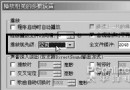
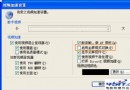
  1. 右鍵 Apple 裝置 → 更新驅動程式 → 「否,暫不連接 Windows Update」 → 「從清單或指定位置安裝」 → 「不搜尋,我要自行選擇」 → 「從磁碟安裝」。
  2. 瀏覽至 C:\Program Files\Common Files\Apple\Mobile Device Support\Drivers → 選 usbaapl.inf → 確定 → 下一步完成。

Windows 7/10 (含 64 位)

  1. 右鍵 Apple 裝置 → 更新驅動程式 → 「瀏覽電腦尋找驅動程式」 → 「從電腦的裝置驅動程式清單選擇」 → 「從磁碟安裝」。
  2. 瀏覽至同上路徑(64 位系統可能在 Program Files (x86))→ 選 usbaapl.inf (64 位為 usbaapl64.inf) → 確定 → 下一步完成。

完成後開啟 iTunes 確認裝置識別。若仍失敗,嘗試更換 USB 線、插口、重裝 iTunes、檢查 Apple Mobile Device Service 是否啟動。

Copyright © Windows教程網 All Rights Reserved