想讓照片裡的真人瞬間穿越進手繪素描畫作?美圖秀秀「摳圖」+「素描特效」雙核聯動,零 PS 基礎也能產出「虛實對撞」的藝術大片。本文拆解七步完整工作流,從摳圖精修到色調統一,手把手教你打造獨家創意圖。
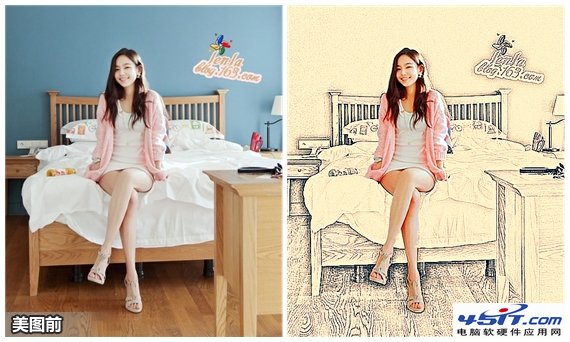
成品賞析:真人質感與筆觸紋理的共舞
左側原圖為真實場景人像,右側成品:背景化為細膩鉛筆筆觸、紙張顆粒感明顯;人物保留真實膚色、光影立體,邊緣羽化自然融合,彷彿畫中人踏出紙面。
步驟一:精準摳圖——奠基合成關鍵
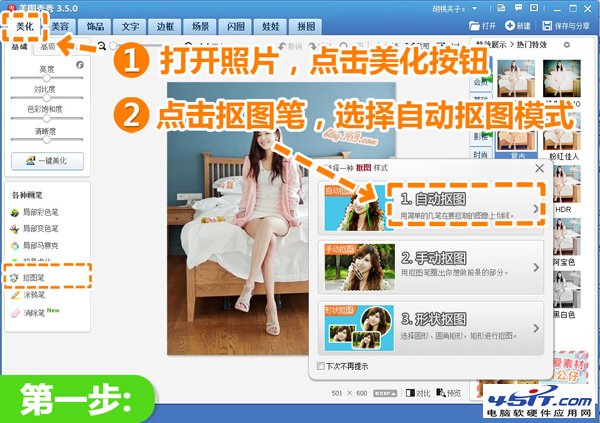
- 開啟人物照 →「美化」→「摳圖筆」→「自動摳圖」(簡單背景)或「手動摳圖」(複雜背景)。
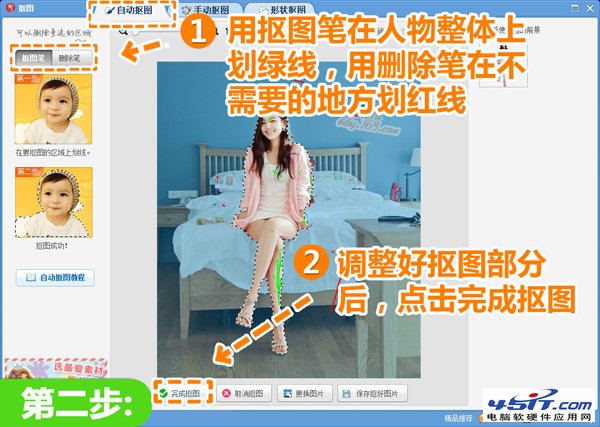
- 綠筆劃人物主體、紅筆劃背景雜訊,邊緣細節處放大至 200% 逐像素修正。
- 點「完成摳圖」進入預覽介面。
步驟二:保存前景素材——複用靈活調度
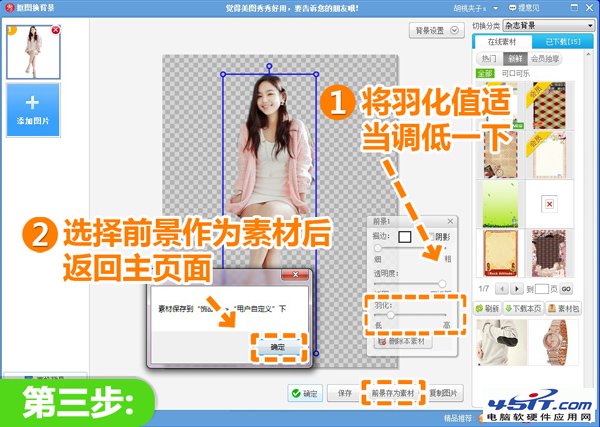
- 預覽介面將「羽化」降至 1-3(邊緣銳利不生硬)。
- 選「前景作為素材」→ 存入「飾品」→「用戶自定義」。
- 關閉編輯框回到原圖狀態。
步驟三:背景素描化——建構藝術場域
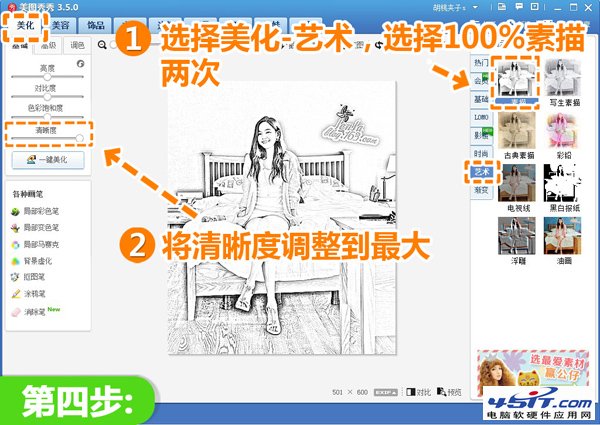
- 「美化」→「藝術」→「素描」透明度 100% 連點兩次(疊加加強線條)。
- 「清晰度」拉至最大,強化筆觸顆粒感。
步驟四:復古色調統一——融合虛實色溫
- 「美化」→「LOMO」→「復古 LOMO」透明度 50%,壓制背景過高飽和度,賦予懷舊色溫。
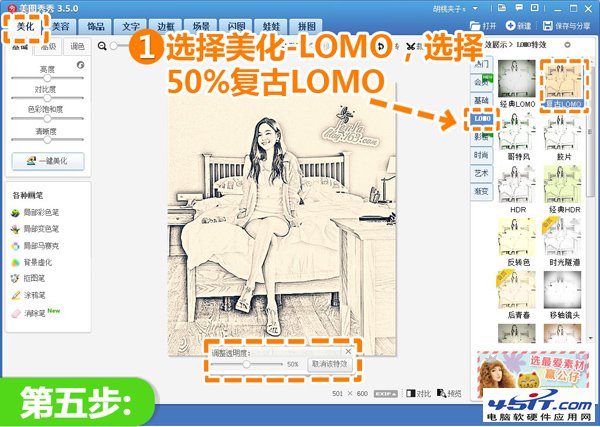
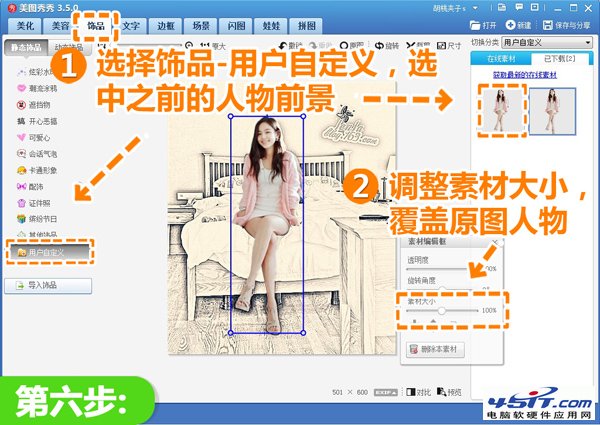
步驟五:人物回歸——精準對位合成
- 「飾品」→「用戶自定義」→ 選取步驟二保存的人物前景。
- 縮放、旋轉、移動,對齊原圖人物位置(開啟「顯示網格」輔助)。
- 右鍵「合併素材」固定圖層。
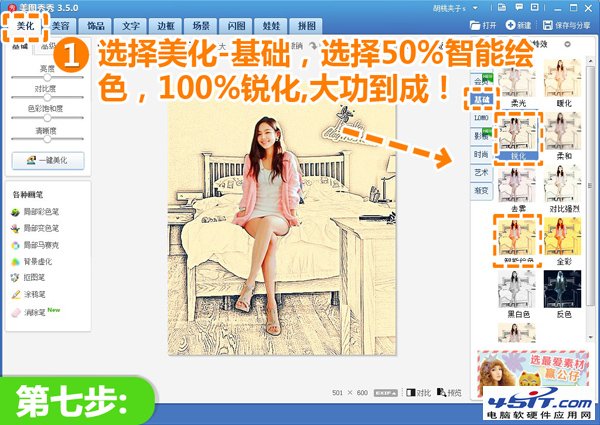
步驟六:全局潤色——提質感、強對比
- 「美化」→「基礎」→「智能繪色」透明度 50%,增強色彩飽和與層次。
- 「銳化」100%,修正合成後的微弱軟化。
創意延伸:三大變體玩法
- 油畫風: 步驟三改用「藝術」→「油畫」特效,筆觸更濃重。
- 水彩風: 「藝術」→「水彩」,邊緣自然暈染,適合唯美系。
- 多人物敘事: 重複摳圖保存多個前景素材,佈局於同一素描背景,構圖講故事。
「畫中人」不只是特效疊加,更是「摳圖精度 × 風格統一 × 合成邏輯」的綜合演練。掌握此流程,你就擁有了將任意照片「藝術化」的萬能鑰匙。現在,讓你的照片走進畫框吧!