使用電腦難免會安裝各式軟體,許多程式僅為一時嘗試,事後幾乎不再使用。這些閒置軟體不僅佔用磁碟空間,還可能殘留註冊表項目與系統檔案,拖慢電腦效能。正確的卸載方式至關重要,單純刪除安裝資料夾往往會留下一堆「垃圾」。本文將詳細介紹四種標準卸載方法,並以實際操作步驟說明,助你輕鬆維護乾淨系統環境。
正規軟體通常內建解除安裝程式,這是最標準、最乾淨的移除方式。以 Adobe Photoshop 6.0 為例:
C:\Program Files\Common Files\Adobe)下仍遺留檔案,這是解除安裝程式無法刪除的內容,請手動前往該路徑刪除剩餘資料夾。此法適用於多數正規安裝軟體,流程大同小異,請依實際畫面靈活操作。
部分軟體雖無開始選單捷徑,但已在系統登記。以「友情強檔」為例:
所謂「綠色軟體」僅透過解壓縮即可執行,未寫入註冊表。此類軟體可直接刪除其安裝資料夾,並從「開始」選單移除捷徑。
重要提醒:切勿對可用方法一、二移除的程式使用此法,否則會遺留大量系統檔案(DLL、SYS 等),導致系統臃腫、不穩,甚至造成死機。請依優先順序:方法一 → 方法二 → 方法三 依序嘗試。
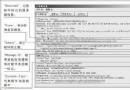
若嫌手動操作繁瑣,可借助專業卸載工具。這類工具整合了前兩種機制,能深度掃描註冊表與檔案殘留。推薦 Add/Remove 4Good(版本 2.0,189 KB),介面簡潔,功能專注於強化「新增/移除程式」列表管理。下載安裝後,勾選欲移除程式,點擊「Uninstall」即可一鍵清理,並提供「Refresh」重新整理列表功能。
正確卸載軟體是維護系統健康的基本功。請養成「優先用官方解除安裝、其次用控制台、最後才手動刪除」的習慣,並定期清理無用程式,讓電腦始終保持輕快狀態。