硬碟是電腦最重要的儲存媒體。寬帶普及、大硬碟降價的今天,許多人讓硬碟滿載運轉:看高清 DVDRip、不間斷 BT 下載、使用系統還原……這些新軟體帶來的新應用模式,正悄悄傷害你的硬碟。
播放 DVDRip 需不斷解碼解壓,硬碟負載極高。遇編碼錯誤檔案,系統反覆嘗試轉換失敗,硬碟燈狂閃、回應極慢甚至死機。使用者常強制重開機,磁頭未正常歸位極危險。提示:XP 自動預覽大型 ASF/WMV 錯誤編碼檔也會導致同樣現象。
BT 邊下載邊上傳,資料直接寫入硬碟(無緩存調整),佔用率遠超 FTP。大檔案預留空間時系統優先權被佔用 2~3 分鐘,多任務極易因磁碟佔用過高死機。除非記憶體 256MB+ 且硬體高階,否則長時間多任務下載建議改用傳統 FTP 軟體。
早期硬碟 2GB,今 60~80GB 普遍,PQMAGIC 調整 5GB+ 帶資料分區常需 1 小時以上。漫長過程中斷電、死機極易造成資料遺失(分區遺失、容量異常、整顆硬碟無法讀取)。
如「還原精靈」,重裝系統前未正確解除安裝,易導致系統無法安裝、陷入死循環。其攔截 INT13 中斷,FDISK/MBR 也無法解決。使用者嘗試各種分區工具「試驗」、甚至低階格式化,反而讓硬碟提前報廢。
碎片整理需大量隨機讀寫、分類排序,佔用大量 CPU 與磁碟資源。現今大硬碟多存放影音檔,播放效能取決於顯卡/CPU,與磁碟結構無關,影音分區根本無需頻繁整理。
自動重啟會在重啟前關閉硬碟電源,啟動時再開啟,10 秒內硬碟承受兩次電流衝擊,極易導致硬碟猝死。為省電設定自動關閉硬碟同樣弊大於利。
遇錯誤影片,耐心等待系統正常關機/重啟,再尋找專門修復工具修正後觀看。
修改登錄檔:HKEY_LOCAL_MACHINE\SYSTEM\CURRENTCONTROLSET\CONTROL\SESSION MANAGER\MEMORY MANAGEMENT 新增 DWORD Iopagelocklimit = 4000 (16MB) 或 8000 (32MB)。另可在工作管理員將 BT 進程優先級設為「低於標準」。
NTFS 叢集小、不易產生碎片,檔案配置表與目錄索引經特殊處理,出錯較易恢復。但為相容性,啟動分區勿設為 NTFS。
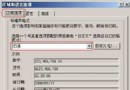
「我的電腦→屬性→進階→啟動與故障恢復」清除「自動重新啟動」勾選。嚴重錯誤(如顯卡驅動衝突)仍會重啟,但通常會生成日誌,須趕緊按 RESET 防止關閉硬碟電源。
BIOS 電源選項將硬碟省電設為 DISABLED;Windows「控制台→電源選項」將「關閉硬碟」「系統待機」設為「從不」,關機/休眠改手動控制。