CF 內建 QT 語音對講機:從新手入門到進階設定全圖文指南
《穿越火線》整合 QT 語音推出對講機功能,支援團隊競賽、爆破、殲滅、突圍、挑戰、特殊戰 6 大模式。本文詳細說明開啟方式、操作邏輯、介面功能、快捷鍵自訂與電池機制策略。
一、 快速上手:核心按鍵與自動加入頻道
- 預設說話鍵: 按住 V 鍵 說話,放開停止傳輸 (按鍵式/PTT 模式)。
- 開關對講機: Alt + V 切換顯示/隱藏對講機介面與功能啟用狀態。
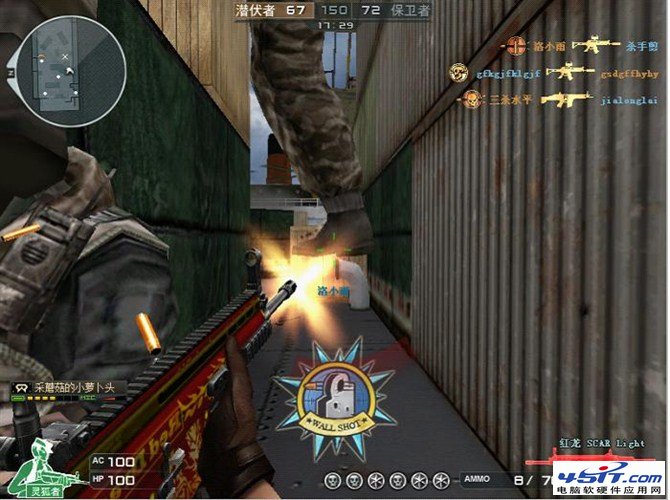
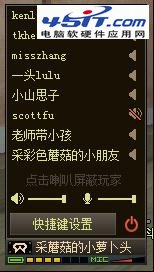
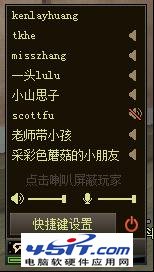
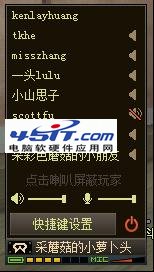
- 自動入頻: 進入戰局後自動加入所屬陣營語音頻道,左下角顯示迷你介面,隊友頭像與說話狀態一目了然。
- 不支援模式: 生化三種模式、個人競技、幽靈模式暫不開放。
二、 介面功能詳細圖解
- 說話指示條: 按 V 說話時麥克風圖示跳動,即時顯示語音輸入電平。
- 發言者顯示: 正在說話的隊友名稱高亮顯示,快速識別呼叫來源,即時戰術反應。
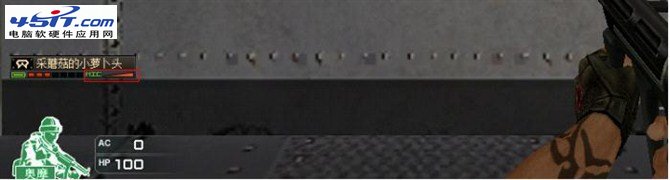
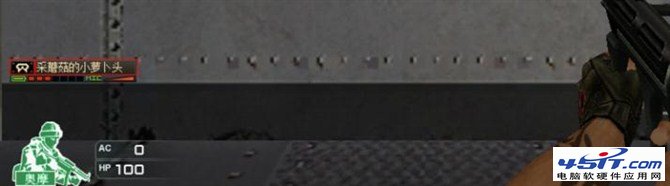
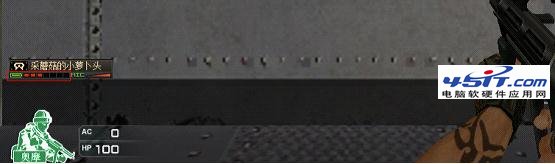
- 電池電量槽: 核心反霸佔機制,詳見下節。
三、 獨創電池機制:防止長佔頻道
為避免個別玩家長時間佔用語音頻道,設計電池槽系統:
- 初始電量: 10 秒。
- 消耗規則: 按 V 發言時即時扣除對應秒數。
- 充電規則: 停止發言瞬間開始自動充電,**1 秒回充 1 秒電量** (1:1 比例)。
- 耗盡後果: 電量歸零時強制禁言,需等待充電才能再次發言。
戰術建議: 簡短精準呼叫 (「A點兩人」、「包後」) 比長篇大論更有效,且能保持電量充足應對突發狀況。
四、 進階設定:ESC 選單深度自訂
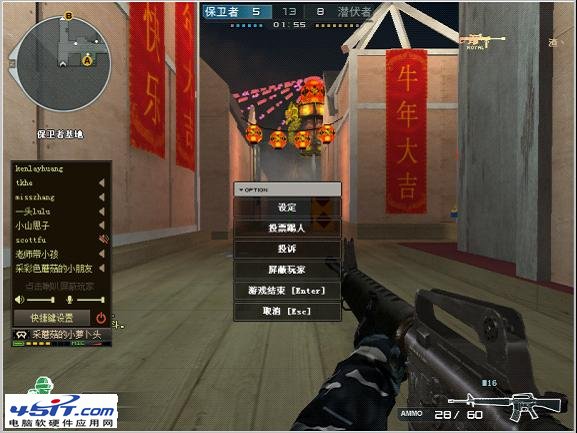
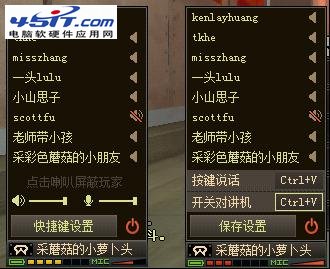
遊戲中按 ESC → 選擇「對講機設定」進入詳細頁面:
- 屏蔽特定玩家: 點擊玩家右側喇叭圖示即可單獨靜音,不影響其他隊友。
- 音量獨立控制: 分別調整「麥克風輸入音量」與「揚聲器輸出音量」。
- 熱鍵自訂: 重新綁定「按鍵說話」、「開關對講機」等熱鍵,避免與其他功能衝突。
- 一鍵關閉: 介面右下角關閉按鈕,徹底隱藏對講機 UI 並斷開語音連線。
五、 常見問題快速排查
| 現象 | 可能原因 | 解決方向 |
|---|
| 按 V 無聲音/隊友聽不到 | 預設錄音裝置錯誤 | 聲音控制台 → 錄音 → 設麥克風為預設裝置 |
| 電量極快耗盡 | 長按 V 不放/語音啟動閾值過低 | 改用按鍵式/調整靈敏度/簡短呼叫 |
| 聽到雜音/迴音 | 麥克風增益過高/未戴耳機 | 降低麥克風音量/使用耳機/啟用降噪 |
| 介面不見/無法開啟 | 誤按 Alt+V 關閉/模式不支援 | 再按 Alt+V / 確認模式支援列表 |