工具簡介
Cool Edit Pro 2.0/2.1 中文版 是專業音訊編輯軟體,能將電腦模擬成錄音室,零成本製作專業級音樂。本文以三大實例帶你入門。
實例一:打造專屬原聲金曲
步驟 1:從現有 MP3 提取伴奏
MP3 兩種聲道結構:
- 聲道分離型:伴奏、人聲分居左右聲道。
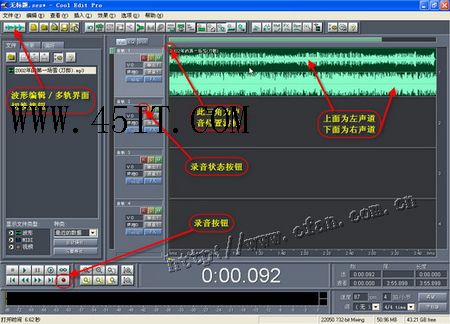
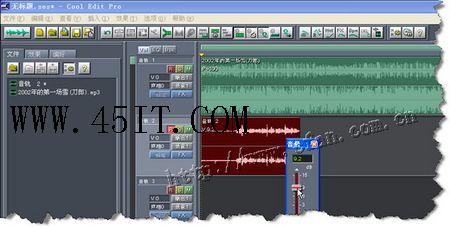
操作:多軌介面插入音檔 → 右鍵波形選「調整音訊區塊聲相」 → 滑桿拉至左聲道(伴奏)確定。
- 聲道混合型:左右聲道內容相同。
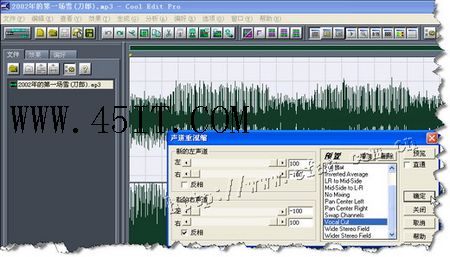
操作:切換波形編輯介面(F12) → 雙擊聲道分界選取全軌 → 「效果」→「波形振幅」→「聲道重混縮」→ 預設選「Vocal cut(去除人聲)」。效果有限,可嘗試「偏好」→「人聲消除」重複疊加,或用 DART Karaoke Studio 針對頻率消音,亦可搜尋 MIDI 版本轉 WAV 導入。
步驟 2:錄製自己的演唱
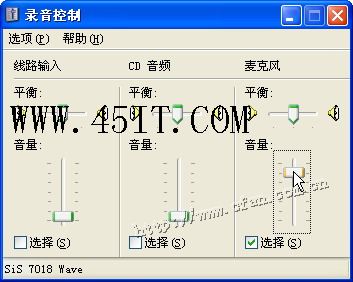
- 麥克風接入聲卡 MIC 孔(有麥克風圖示)。
- 「選項」→「錄製調音台」勾選「麥克風」調整音量。
- 多軌介面點亮第 2 軌紅色「R」鍵 → 按下錄音鍵對著伴奏演唱(建議戴耳機避免伴奏二次收錄)。
步驟 3:後期編輯優化
- 音量平衡:右鍵波形選「調整音訊區塊音量」拖曳滑桿,獨立控制伴奏與人聲大小。
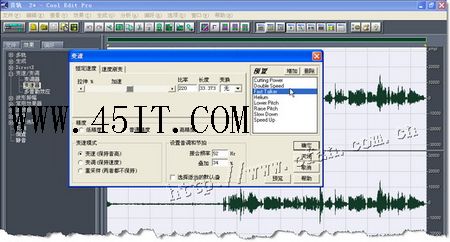
- 特效處理:選取第 2 軌波形按 F12 進波形編輯 → 左側「效果」面板可套用「變速/變調」、「混響」、「均衡器」等,預覽滿意後確定。
步驟 4:輸出成品
- F12 回多軌介面 → 「檔案」→「另存為」存 .ses 專案檔(保留軌道資訊,利後修)。
- 「檔案」→「混縮另存為」輸出 WAV/MP3/WMA 等通用格式,上傳分享即可。
小撇步:錄製完成確定不再修改時,至「檔案」→「暫存檔案空間」清除暫存檔釋放硬碟空間。
實例二:數模轉換——把收音機、磁帶、電視、VCD/DVD 聲音「獵」進電腦
| 訊號源 | 連接線材 | 連接方式 | 錄音設置 |
|---|
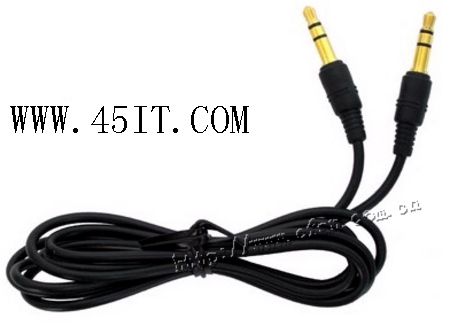
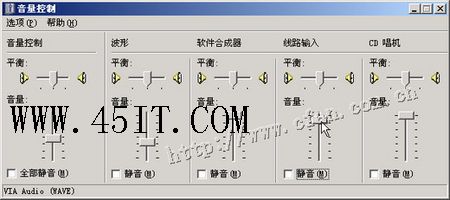
| 收音機 | 對錄線(雙 3.5mm) | Line In ← 收音機 Phone 孔 | 音量控制→屬性→錄音→勾選「線路輸入」 |
| 磁帶/收錄機 | 對錄線 | Line In ← 收錄機 Phone 孔 | 同左 |
| 電視 | 三頭音訊線(RCA 轉 3.5mm) | Line In ← 電視 L/R 輸出 | 同左 |
| VCD/DVD | 對錄線×2 | 1. Line In ← DVD 輸出
2. Line Out → 功放/家庭影院 | 同左,可邊看邊錄 |
統一操作:新建檔案設定取樣率/位數 → 播放訊號源 → 按紅色錄音鍵 → 完成另存。
實例三:單聲道轉雙聲道
開啟單聲道檔案 → 「編輯」→「轉換音訊格式」或 F11 → 選「立體聲」設定取樣率/位數 → 確定。瞬間擁有雙聲道立體聲效果。
進階學習資源
降噪、壓限、混音等進階技巧可參考本刊 2004 年第 20 期《新歌秀唱 我為卡拉OK狂》。