Windows XP Windows 7 Windows 2003 Windows Vista Windows 綜合教學 Linux 系統教學
Windows 10 Windows 8 Windows 2008 Windows NT Windows Server 電腦軟體教學
您现在的位置: Windows教程網 >> Windows教程 >  >> 電腦軟體教學 >> 軟體綜合

防止捷徑被誤刪:用 Shell Object Editor 建立「系統級」圖示,像回收站一樣刪不掉

編輯:軟體綜合

桌面或資料夾建立的捷徑常被他人誤刪?利用免安裝小工具 Shell Object Editor (系統物件編輯器),可建立擁有「系統級」屬性的自訂圖示,如同「回收站」、「控制台」圖示般無法以常規方式刪除,且可隱藏於控制台等深層位置,兼具便利與保密。

一、嚮導模式:建立專屬系統物件

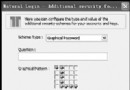
  1. 執行 Shell Object Editor → 點「新增」啟動嚮導。
  2. 輸入名稱、描述 → 下一步。
  3. 選擇類型:「系統物件對應一個程式」(如 QQ)或「對應一個資料夾」 → 瀏覽選取目標路徑。
  4. 選擇圖示 → 下一步。
  5. 設定適用使用者與顯示位置:可多選「我的電腦」、「桌面」、「控制台」、「網路鄰居」等。建議放入控制台「輔助功能選項」等不易被發現處。
  6. 特殊選項設定(關鍵):
    • 取消勾選「允許刪除」 → 圖示無法被刪除。
    • 取消「允許檢視屬性」 → 右鍵無「內容」選項,隱藏真實路徑。
    • 其他可選:允許建立捷徑、允許移動、內容在可移動媒體等。
  7. 完成 → 於指定位置即可看到具系統級屬性的專屬圖示。

二、專家模式:管理系統內建物件

  • 右鍵選單選「專家模式」 → 左側列出所有系統內建物件。
  • 可對其重命名、換圖示、修改描述、隱藏(比刪除安全)、移動位置。
  • 隱藏高風險系統物件(如「格式化」、「磁碟管理」等),防止誤操作;需要時再還原。

優勢總結

  • 圖示具系統級保護,防誤刪、防竄改。
  • 可隱藏於深層路徑,保護隱私。
  • 免安裝、介面直覺、支援中文。

下載連結:系統物件編輯器(文末提供)。善用此工具,讓常用程式/資料夾入口永駐系統、安全無虞。

Copyright © Windows教程網 All Rights Reserved