Windows XP Windows 7 Windows 2003 Windows Vista Windows 綜合教學 Linux 系統教學
Windows 10 Windows 8 Windows 2008 Windows NT Windows Server 電腦軟體教學
您现在的位置: Windows教程網 >> Windows教程 >  >> 電腦軟體教學 >> 軟體綜合

Explorer.exe 遇到問題需關閉?全方位原因分析與 10 大解決方案

編輯:軟體綜合

「Explorer.exe 遇到問題需要關閉」是 Windows 經典錯誤,導致桌面、工作列、檔案總管崩潰重啟。原因極多,從主題、輸入法、壓縮軟體、虛擬光碟、右鍵擴充套件、病毒、系統檔損毀到記憶體故障皆可能。本文彙整最完整排查清單。

常見誤區澄清

網路上許多教學混淆 IE (iexplore.exe) 與 Explorer (explorer.exe)。修復 IE 設定、重裝 IE 多半無效,因兩者完全不同進程。

核心解決方案(按成功率排序)

  1. 替換有問題的右鍵擴充套件:
    • WinRAR 美化版(蘋果版 3.51)→ 換官方標準版(3.61+)並精簡右鍵選單。
    • 虛擬光碟:Alcohol 120%/52%、Daemon Tools → 移除或換精簡版。
    • 輸入法:紫光拼音 3.0 → 換 2.205 版或微軟輸入法。
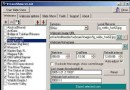
  2. 使用 ShellExView 逐一停用第三方 Shell 延伸模組:
    1. 下載 ShellExView(NirSoft)。
    2. 依「類型」排序,選取所有「非 Microsoft」項目 → 右鍵「停用選取項目」。
    3. 測試右鍵/開啟資料夾是否正常。正常則逐一啟用找出兇手,更新或移除該軟體。
  3. 系統檔案修復:
    • 執行 sfc /scannow(需安裝光碟/ISO 掛載)。
    • 若 explorer.exe 損毀(正常約 237-238KB),從同版本系統複製覆蓋:結束 explorer.exe 進程 → 工作管理員「新增工作」→ cmd /c copy 來源路徑\explorer.exe %windir%。
  4. 清理註冊表與暫存檔:使用 TuneUp Utilities 等可信工具清理無效鍵值(謹慎備份)。
  5. 病毒/木馬查殺:全盤掃描,注意 wc98pp.dll、usign.dll 等可疑檔案,刪除並清理相關註冊鍵值。
  6. 批次檔一鍵修復(註冊核心 DLL):建立 fix_explorer.bat 內容:
    del %windir%\wc98pp.dll
    del %systemroot%\wc98pp.dll
    regsvr32 actxprxy.dll /s
    regsvr32 shdocvw.dll /s
    regsvr32 mshtml.dll /s
    regsvr32 urlmon.dll /s
    regsvr32 msjava.dll /s
    regsvr32 browseui.dll /s
    以系統管理員執行並重開機,據稱解決 99% 問題。
  7. 主題/圖示過大或設計不良:改用 1-3MB 單一風格主題,避免 100KB+ 大圖示(系統預設僅 1KB)。
  8. 記憶體硬體故障:換記憶體條測試(最後手段)。
  9. Windows Update 導致盜版系統不穩:關閉自動更新,避免微軟針對性修補。
  10. 系統核心錯誤 → 重灌系統:終極解法。

臨時救援三招(假死/不回應時)

  1. Win+D 顯示桌面 → F5 重新整理 3-5 次 → 還原視窗。
  2. 彈出光碟機(無碟片)→ 重新插入,喚醒系統感知。
  3. Ctrl+Alt+Del 開啟工作管理員 → 結束 explorer.exe → 「檔案」→「新增工作」→ 輸入 explorer.exe 重啟殼層(同時釋放記憶體)。

實測:將 WinRAR 換官方版 + 輸入法換 2.205 版,配合精簡右鍵選單,可徹底根治 Explorer 崩潰與「記憶體無法為 read」雙重問題。最熟悉的工具往往最隱藏殺機,定期審視右鍵擴充套件是長久之計。

Copyright © Windows教程網 All Rights Reserved