CF 經典啟動崩潰 Error in InitRenderer():Win7/Win10/Win11 通用修復全案例
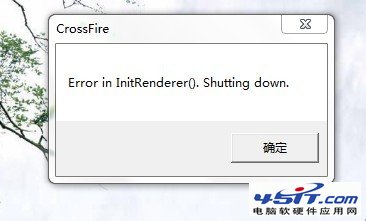
《穿越火線》啟動即彈窗 `Error in InitRenderer().Shutting down` 並退出,**非系統版本問題,核心為顯卡驅動版本不匹配 / 刷新率設定衝突 / DirectX 初始化失敗**。
核心修復案例還原 (雙機對比法定位)
- 同品牌 (惠普)、同系統 (Win7 旗艦版)、同安裝包。
- 筆記本 (ATI HD 4330) **啟動成功**,台式機 (NVIDIA 9300M GS) **報錯**。
- 排除系統/安裝包/品牌因素 → **鎖定顯卡驅動/刷新率差異**。
修復步驟 (按成功率排序)
- 安裝顯卡廠商原版驅動 (非通用版/非驅動精靈版) — 最關鍵:
**筆記本必去品牌官網 (惠普/戴爾/聯想/華碩/宏碁/小米/機械革命等) 下載對應機型專用顯卡驅動**。
台式機去 NVIDIA/AMD/Intel 官網下載對應晶片 **WHQL 穩定版**。
安裝選「乾淨安裝/自定義安裝 → 只勾選驅動/物理引擎,取消 GeForce Experience/3D Vision/音訊/更新器」。
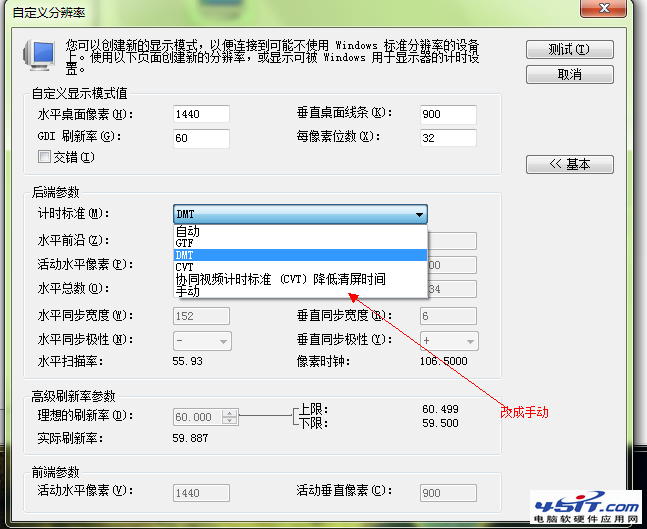
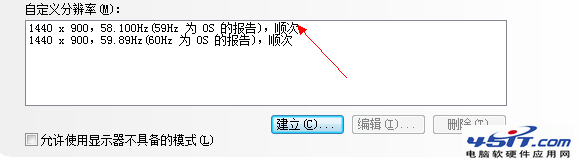
- 手動添加 59Hz 刷新率 (Win7/舊驅動/舊遊戲特效方案):
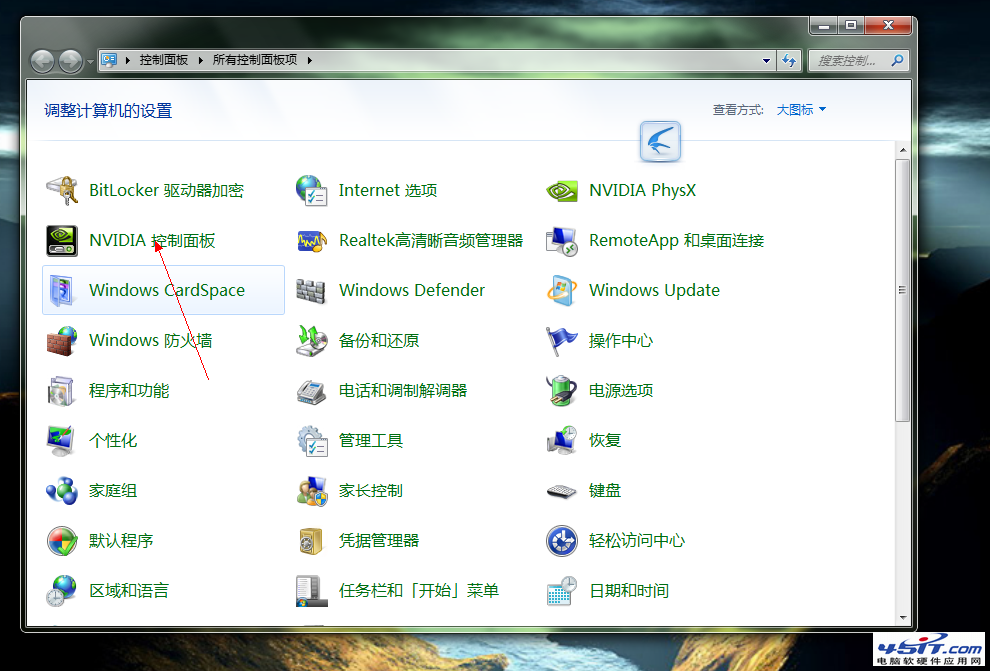
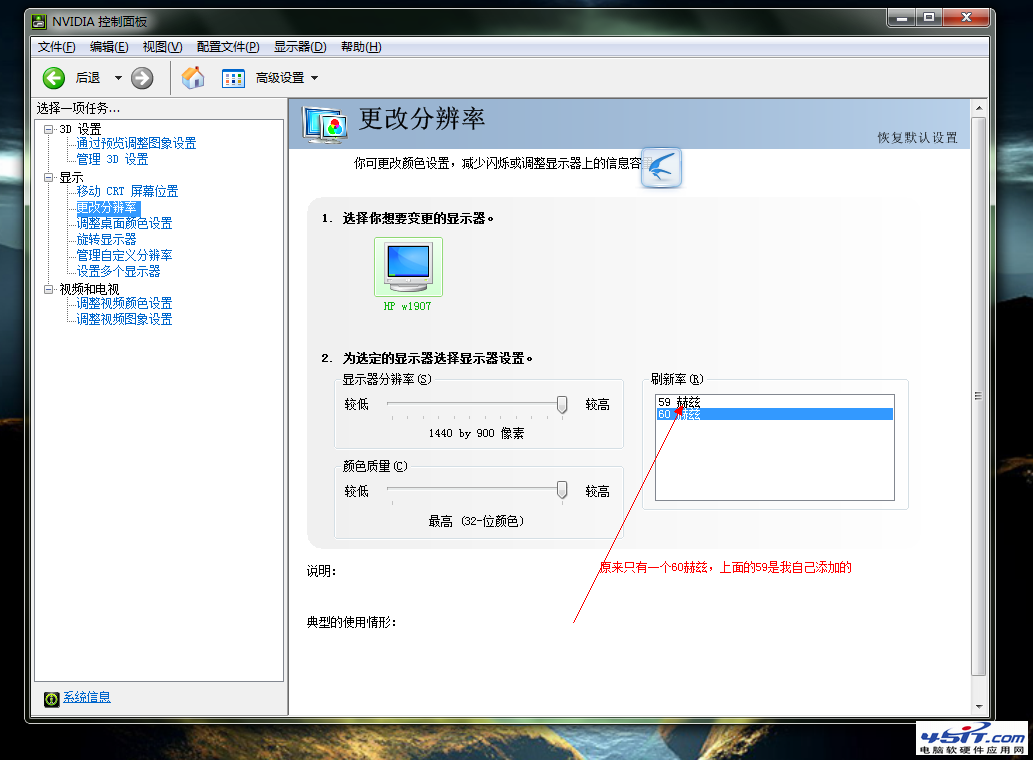
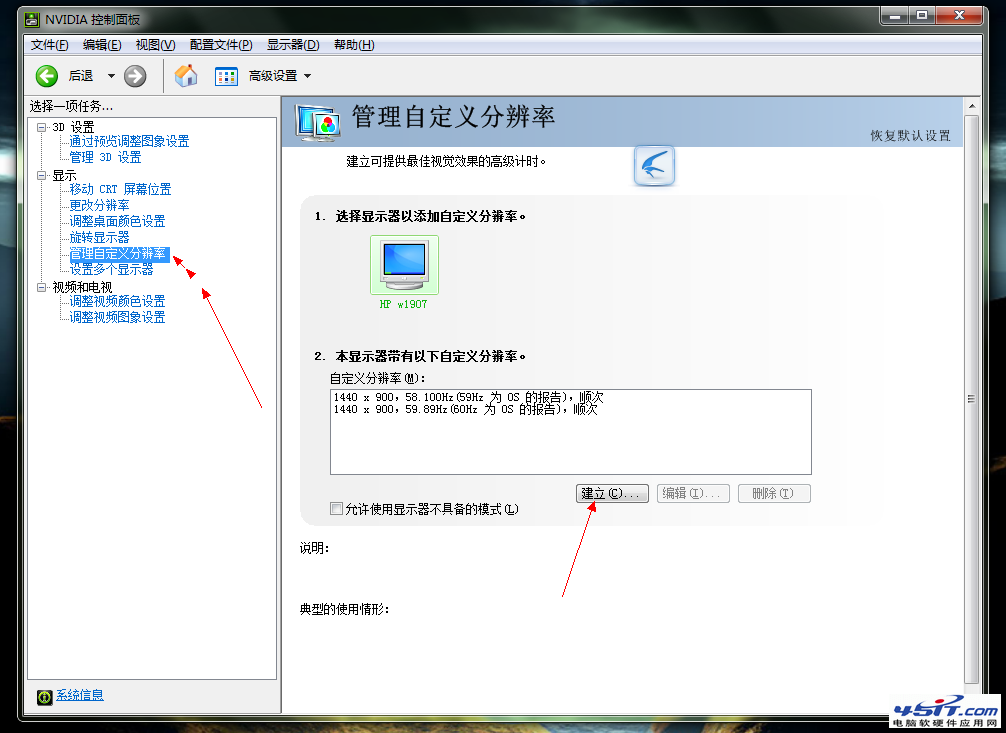
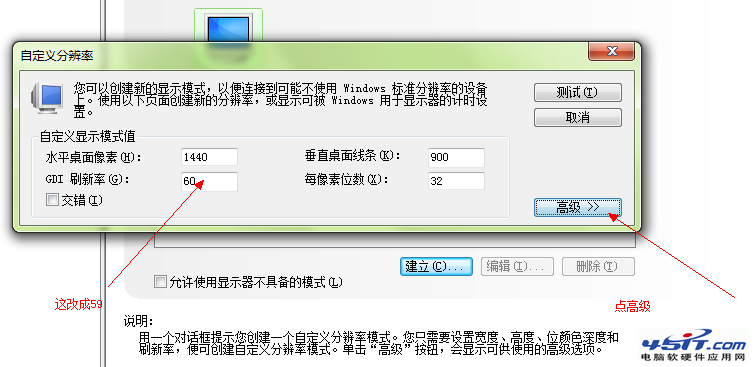
NVIDIA 控制面板 → 變更解析度 → **自訂** → 建立自訂解析度 → 刷新率輸入 **59** (非 60) → 測試通過 → 套用。
CF 基於舊引擎,部分驅動/螢幕組合在 60Hz 時序判定失敗,59Hz 繞過該 Bug。
若添加後螢幕出現黑邊/異常,**進遊戲測試能進入即可**,進入後再切回 60Hz 正常顯示。
- dxdiag 強制覆寫刷新率 (通用方案):
`Win+R` → `dxdiag` → 顯示/轉譯標籤 → **覆寫 DirectDraw 重新整理行為** → 覆寫值 **60** (或 59) → 確定 → 重啟。
- 停用硬體加速 (舊系統/舊驅動備用):
桌面右鍵 → 個人化/屬性 → 顯示設定 → 進階設定 → 疑難解答 → **硬體加速滑桿拉至最左 (無)** → 確定。 (Win10/11 已無此介面,略過)。
- 虛擬機專用修復 (VMware/VirtualBox/Hyper-V):
編輯 `.vmx` 設定檔新增:
mks.enable3d = TRUE
svga.vramSize = "67108864"  # 64MB 顯存,可改 134217728 (128MB)
vmmouse.present = FALSE
避坑總結
- ❌ **不要頻繁更新顯卡驅動** — 新驅動常犧牲舊遊戲相容性換新遊戲優化。CF 這類老遊戲,**出廠/穩定版驅動相容性最佳**。
- ❌ **不要用驅動精靈/驅動人生等工具一鍵更新** — 它們推送最新版,極大概率破壞 CF 相容性。
- ✅ **品牌機筆記本永遠優先用官網專用驅動** — 含廠商特定 BIOS/EC/面板/電源管理表,通用版缺這些會導致刷新率/電源/熱控異常。
- ✅ **CF 故障 90% 以上為顯卡驅動/刷新率問題**,按上述流程操作幾乎必解。