USB 開機碟製作是重灌系統、維護電腦的必備技能。本文以熱門的「大白菜超級 USB 開機製作工具」為例,詳細說明製作流程與注意事項,助你快速打造專屬維護隨身碟。
準備工作
- 一支 4GB 以上容量的 USB 隨身碟(建議 8GB 以上,可同時存放 XP、Win7/8/10 多系統映像檔)。
- 下載「大白菜超級 USB 開機製作工具」並解壓縮至任意資料夾。
製作步驟
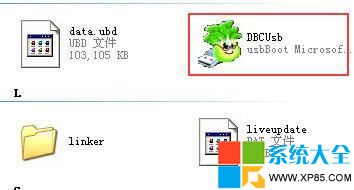
- 將 USB 隨身碟插入電腦 USB 介面,執行解壓後的
DBCUsb.exe,軟體會自動偵測隨身碟。
- 確認介面顯示的裝置無誤後,點擊「一鍵製作 USB 開機碟」(或對應按鈕),靜待進度條跑完。
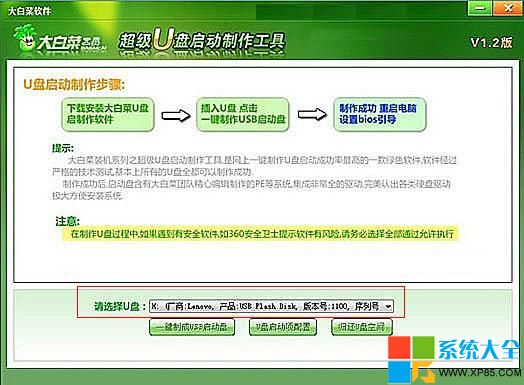
- 提示製作完成後,即可將系統映像檔(ISO/GHO)複製到隨身碟內,隨時準備安裝或維護系統。
常見問題與提醒
- 製作前請備份隨身碟重要資料,過程會格式化裝置。
- 若電腦無法從 USB 開機,請進 BIOS 設定 USB 為第一啟動順序(對應 USB-HDD/USB-ZIP/USB-CDROM 模式)。
- 若製作失敗,嘗試更換 USB 隨身碟、換電腦製作,或切換工具內的工作模式(ZIP/HDD/FDD)。
掌握此技巧,隨身碟秒變系統維護神器,重灌、救援電腦不再求人。