金山重裝高手核心特色
- 免光碟、免 USB:雲端下載系統映像,一鍵部署
- 智能環境檢測:自動判斷硬體相容性、磁碟分區狀態
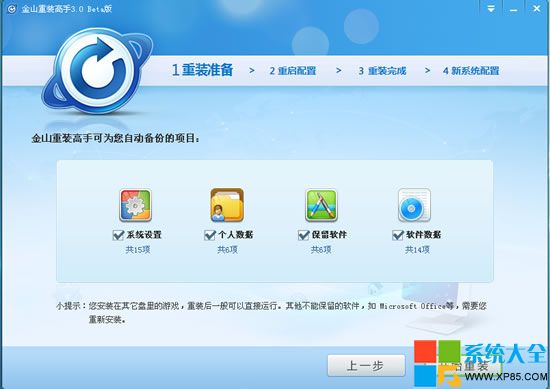
- 多模式選擇:支援保留資料重裝、全新安裝、純淨版/裝機版切換
- 自動驅動安裝:內建龐大驅動庫,重裝完成即可上網、聲音正常
操作流程圖文詳解
步驟一:環境檢測
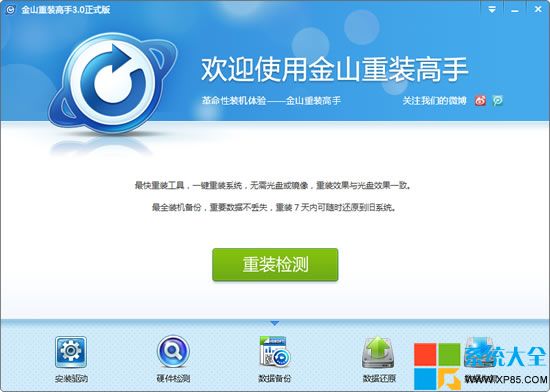
- 開啟「金山重裝高手」,點選「重裝檢測」
- 軟體自動掃描硬體配置、磁碟分區、網路狀態
- 檢測通過顯示「支持重裝」,若有紅字警告請依提示處理(如備份重要資料、調整分區)
步驟二:選擇重裝模式
根據需求選擇:
- 極速重裝:保留用戶資料(文件、桌面、收藏夾),僅替換系統核心檔案,約 10-15 分鐘
- 全新安裝:格式化系統盤,安裝純淨系統,適合中毒嚴重或系統錯誤累積
- 系統備份/還原:建立/回復系統映像檔,類似 Ghost 功能
步驟三:下載與部署
- 選擇目標系統版本(XP/Win7/Win10、32/64位、純淨/裝機版)
- 確認網路暢通,點選「開始重裝」,軟體自動下載映像(約 2-4 GB)
- 下載完成自動重啟進入預安裝環境,無需人工干預
步驟四:自動安裝完成
經歷「解壓映像→安裝驅動→配置系統→桌面初始化」等階段,最終自動進入桌面。首次開機會執行驅動優化、系統更新檢查等收尾工作。
進階技巧與注意事項
- 資料備份鐵律:無論選擇哪種模式,務必先備份 C 槽重要資料至其他分區或外接硬碟
- 網路環境:建議使用有線寬頻,確保大檔案下載不中斷
- 驅動補充:特殊硬體(獨顯、聲卡、網卡)若自動安裝失敗,請至官網下載對應驅動
- 軟體授權:Office、專業軟體需重新啟用,準備好序號或帳號
適用場景:系統變慢、藍屏頻發、中毒難清、系統檔案損壞、想快速獲得乾淨系統環境的用戶。