燒錄前準備:確保 ISO 完整性
下載 Ghost 系統 ISO 後,務必驗證 MD5/SHA1 雜湊值,防止下載損壞或被竄改導致燒錄失敗、安裝出錯。
什麼是 MD5/SHA1?
- MD5:128 位雜湊值(32 字元十六進位),用於檢驗檔案完整性。任何位元變動都會導致雜湊值完全不同
- SHA1:160 位雜湊值(40 字元),安全性高於 MD5,為美國國家標準,廣泛用於軟體簽章驗證
- 關係:SHA1 基於 MD5 改進,MD5 基於 MD4
驗證工具與方法
- 推薦工具:HashTab(右鍵屬性即可看)、HashCheck、MD5Summer、線上驗證網站
- 下載頁通常提供 MD5/SHA1 字串,對比一致即代表檔案完整
- 若不一致:檔案損壞或被惡意修改,請勿使用,重新下載
Nero Burning ROM 燒錄步驟詳解
方法一:Nero Express 簡易模式(推薦新手)
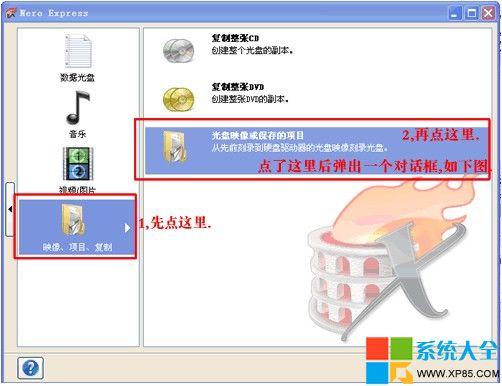
- 啟動「Nero Express」(開始→所有程式→Nero)
- 選擇「映像檔專案」→「燒錄映像檔到光碟」
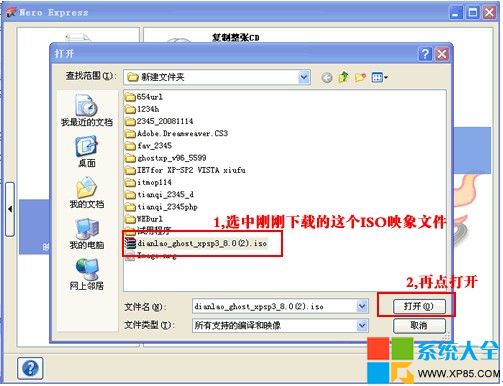
- 瀏覽選擇 Ghost 系統 ISO 檔
- 插入空白 DVD(建議 4.7GB DVD-R,燒錄速度選 4x 或 8x 穩定)
- 勾選「最終定盤」與「資料驗證」
- 點選「燒錄」,等待完成並驗證通過
方法二:Nero Burning ROM 進階模式
- 適合需要調整燒錄參數、建立多階段光碟、處理特殊開機磁區的用戶
- 選擇「新增編譯」→「CD-ROM (ISO)」或「DVD-ROM (ISO)」
- 拖入 ISO 內容檔案(需先用虛擬光碟掛載或解壓縮)
- 在「燒錄」分頁設定寫入速度、模式(DAO/TAO)、模擬燒錄測試
常見問題排查
| 現象 | 可能原因 | 解決方案 |
|---|
| 燒錄失敗/驗證錯誤 | 光碟品質差、燒錄速度過快、光碟機老化 | 換廠牌光碟、降低速度至 4x、清潔光碟機鏡頭 |
| 光碟無法啟動 | ISO 非啟動型、燒錄模式錯誤、BIOS 不支援 | 確認 ISO 含開機磁區、選 DAO 模式、更新 BIOS |
| 安裝過程報錯 | ISO 檔案損壞、記憶體錯誤、硬碟壞軌 | 重新驗證 MD5、執行記憶體測試、檢測硬碟健康度 |
系統下載推薦(文中連結已失效,請自行搜尋可信來源)
- Ghost XP SP3 裝機版/純淨版
- Ghost Win7 SP1 旗艦/專業版
- 建議從 MSDN、ITellYou、各大技術論壇精華區獲取經驗證的映像檔
專業建議:現代電腦多無光碟機,強烈建議改用 Ventoy、Rufus、UltraISO 製作 USB 啟動安裝盤,更快速、可重複使用、不易損壞。