新買路由器不知從何下手?**瀏覽器輸入後台地址 → 登錄 → 選上網模式 → 設置無線 → 防蹭網** 五步走,全程圖解。
硬件連接
- 光纖/電話線/網線 → 路由器 **WAN 口**
- 電腦網線 → 路由器 **LAN 口** (或無線連接默認 SSID)
- 通電 → 等指示燈穩定
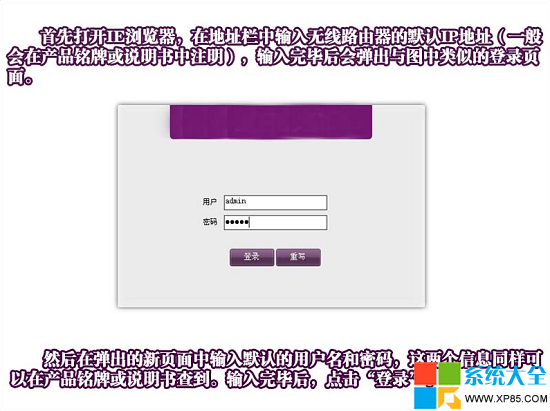
後台登錄
- 瀏覽器輸入默認網關 (底部標簽:**192.168.1.1 / 192.168.0.1 / 192.168.3.1 / 10.0.0.1** 等)
- 用戶名/密碼 (底部標簽:admin/admin 或 admin/無密碼)
- 登錄進入管理後台
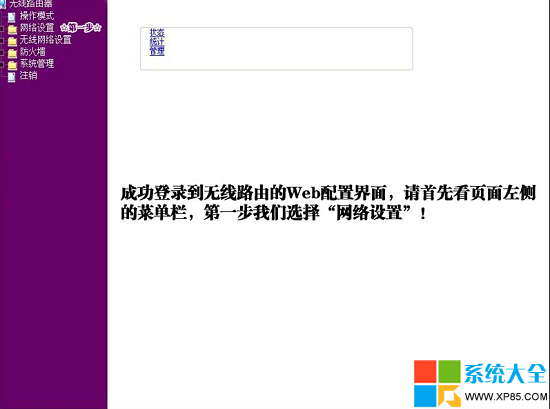
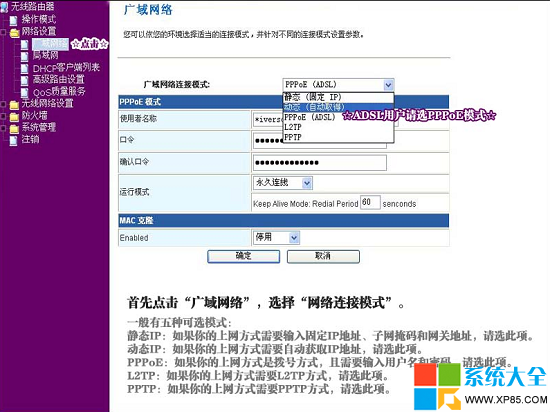
選擇上網模式 (關鍵步驟)
| 模式 | 適用場景 | 需填信息 |
|---|
| PPPoE (撥號) | 家庭寬帶撥號上網 (最常見) | 運營商給的 **寬帶賬號/密碼** |
| DHCP (動態 IP) | 前端已有路由/光貓撥號/公寓網絡 | 無,自動獲取 |
| 靜態 IP | 企業專線/固定公網 IP | IP/子網掩碼/網關/DNS (運營商提供) |
| L2TP / PPTP | 部分地區運營商/VPN 專線 | 服務器地址/賬號/密碼 |
無線參數優化 (防蹭網/提速)
- **SSID**:自定義名稱,**勿用默認/手機型號/姓名**
- **加密**:**WPA2-PSK (AES)**,密碼 **≥16 位大小寫數字符號**
- **頻段**:雙頻路由器 **開啟 5G 優先**,5G 干擾少、速率高
- **信道**:2.4G 手動固定 1/6/11 (避開鄰居),5G 自動
- **隱藏 SSID**:可選,增加掃描難度 (需手動輸入連接)
- **MAC 過濾/黑白名單**:可選,按設備 MAC 精準控制
- **關閉 WPS/QSS**:**必關**,PIN 碼極易暴力破解
- **訪客網絡**:開啟給客人用,隔離主網絡設備/數據
驗證與備份
- 手機/電腦連接新 Wi-Fi → 打開瀏覽器驗證上網
- 後台「系統工具」→ 「備份配置」→ 導出
.bin/.cfg 留存
- 定期檢查固件更新 (官網/後台在線升級)