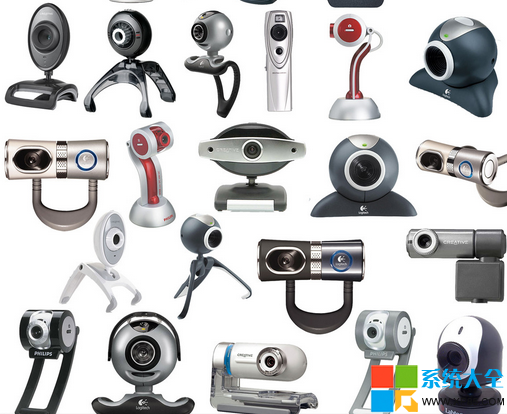
一般來說,只要非實體損壞,攝影機壽命相當長久。但許多故障實際上源於系統或軟體設定問題。以下整理 11 種常見攝影機故障現象與對應處理方法,助您快速排除問題。
現象:電腦無法識別新安裝的 USB 攝影機。
分析與處理:依序檢查作業系統版本(Win 95 不支援 USB,需升級至 Win 98 或更新版本)、BIOS 設定中啟用 USB 裝置、嘗試插入另一個 USB 埠、確認驅動程式安裝正確且裝置選擇無誤。在裝置管理員中重新安裝驅動程式通常能解決問題。
現象:安裝後畫面更新極慢,即使離線測試也同樣緩慢。
分析與處理:主因為電腦效能不足。建議更換繪圖加速卡,若無效則需升級 CPU、主機板,甚至更換新電腦。
現象:兩者無法同時作為視訊輸入裝置。
分析與處理:安裝支援 Video for Windows 及 DirectShow 的攝影機驅動程式,即可讓數位相機與攝影機共存為通用視訊輸入裝置。

現象:新購攝影機預覽畫面色彩失真,一段時間後自動恢復正常。
分析與處理:攝影機具備自動白平衡功能,通常等待 20–30 秒即可自動校正色彩平衡。
現象:使用攝影機時畫面雜訊嚴重。
分析與處理:檢查驅動程式安裝與裝置衝突、確認攝影機型號與驅動程式匹配、嘗試更換顯示卡測試(可能與顯示卡或驅動不相容)、重新安裝顯示卡驅動或更換顯示卡。
現象:啟動攝影機後畫面全黑或全白。
分析與處理:屬軟體設定不當,需多嘗試調整參數,參考軟體說明書疑難排解章節。

現象:畫面局部曝光異常。
分析與處理:調整環境光源或被攝物體亮度,再微調亮度與對比度設定。
現象:安裝攝影機與攝影機後,系統不知使用哪個裝置。
分析與處理:Windows 預設使用第一個安裝的裝置。可至「控制台 → 多媒體 → 視訊 → 裝置」,在視訊擷取裝置清單中雙擊目標攝影機名稱,於屬性對話框中啟用其驅動程式。
現象:原在桌機正常的攝影機,接上筆電後失常。
分析與處理:攝影機易與顯示卡衝突。嘗試降低顯示卡硬體加速:桌面右鍵 → 內容 → 設定 → 效能,將硬體加速從最高逐級降低至最低,測試是否解決;若解決則逐級調高至平衡點。
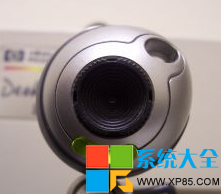
現象:網路視訊通話時畫面更新緩慢。
分析與處理:主因網站伺服器回應慢或 ISP 頻寬不足,嘗試更換網站或使用其他 ISP 帳號。
此點內容與第 9 點相同,已整合處理。
本文來源:系統之家 www.xp85.com