Windows XP Windows 7 Windows 2003 Windows Vista Windows 綜合教學 Linux 系統教學
Windows 10 Windows 8 Windows 2008 Windows NT Windows Server 電腦軟體教學
您现在的位置: Windows教程網 >> Windows教程 >  >> 電腦軟體教學 >> 電腦軟體介紹

筆電連接投影機完整圖文教學:核顯、N卡、A卡三大顯晶片切換模式詳解

編輯:電腦軟體介紹

會議、教學常需筆電連接投影機,但不同顯晶片(Intel 核顯、NVIDIA 獨顯、AMD 獨顯)切換方式迥異。本文針對三大平台提供詳細圖文步驟,涵蓋複製、擴展、僅外部顯示等模式。
一、Intel 核顯筆電(輕薄本常見)

  1. VGA/HDMI 線連接投影機。
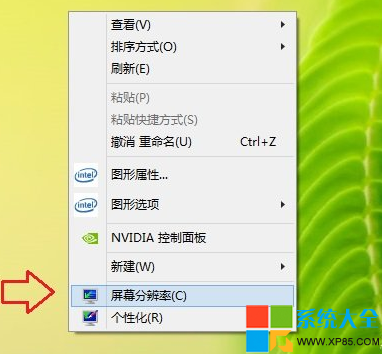
  2. 桌面右鍵 →「顯示設定」/「螢幕解析度」。
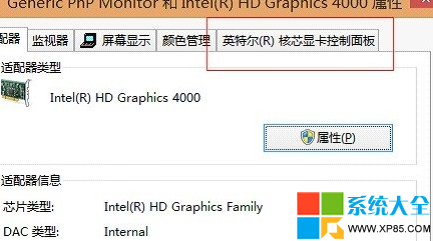
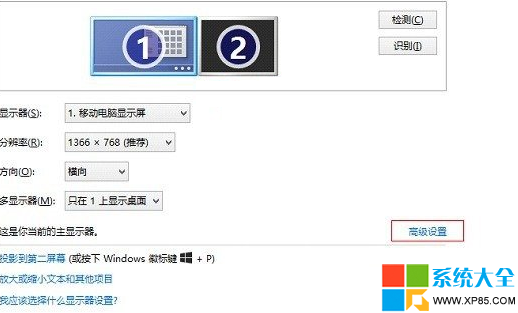
  3. 點選「進階顯示設定」→「顯示器屬性」→「Intel 顯示卡控制台」。
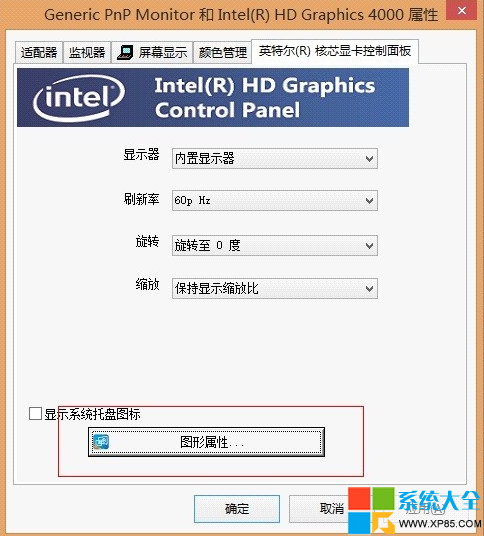
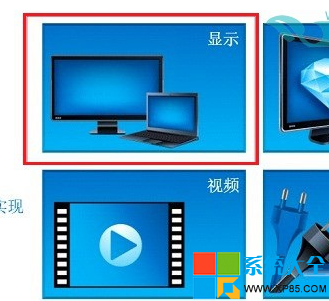
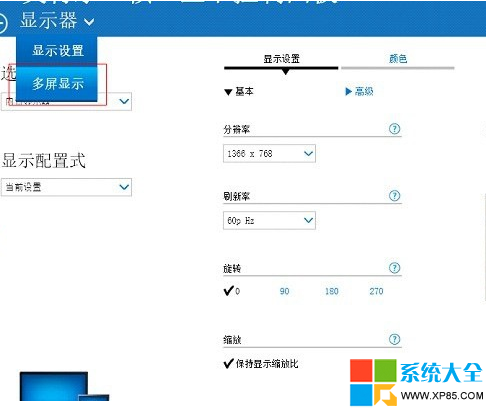
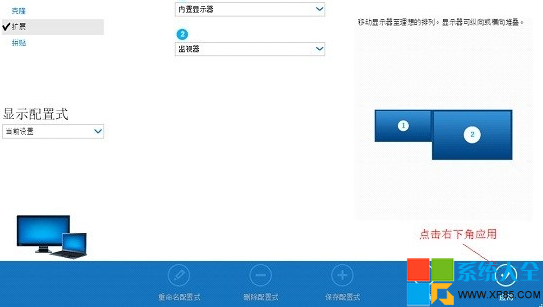
  4. 選「圖形屬性」→「顯示」→「多顯示器」→ 選擇「複製」或「擴展」。
    螢幕解析度
    進階設定
    Intel 控制台
    圖形屬性
    顯示選項
    多顯示器選單
    複製/擴展選擇

二、NVIDIA 獨顯筆電

  1. 連接投影機。
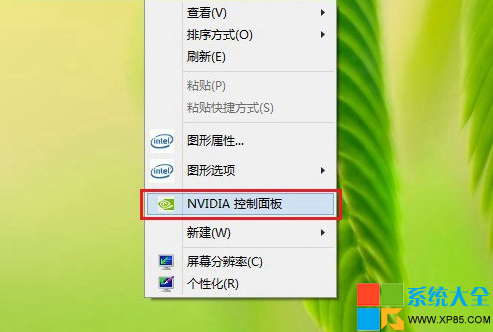
  2. 桌面右鍵 →「開啟 NVIDIA 控制台」(無此選項請更新驅動)。
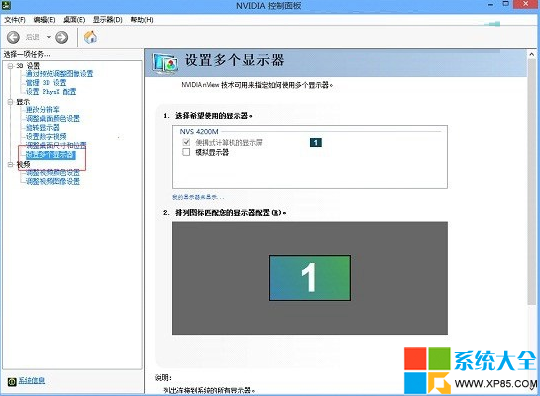
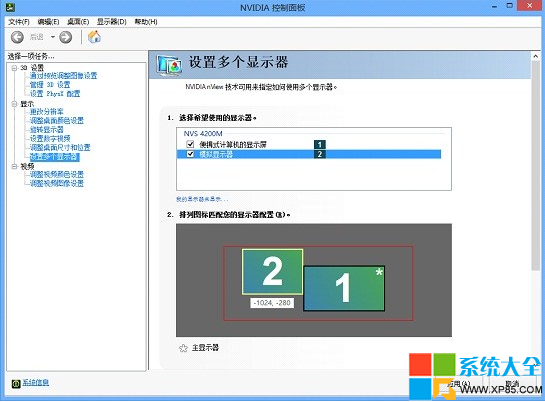
  3. 左側「顯示」→「設定多重顯示器」→ 勾選偵測到的外部螢幕。
    NVIDIA 控制台
    設定多重顯示器
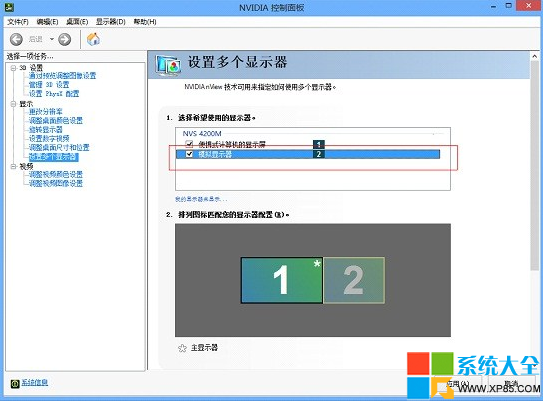
    勾選外部螢幕
  4. 點「套用」啟用擴展模式。
  5. 拖曳螢幕 1/2 調整排列位置。
    調整排列
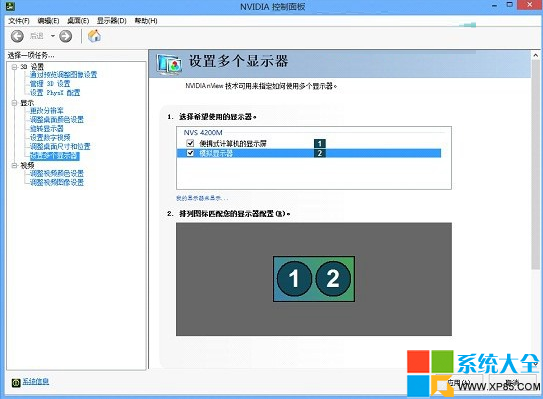
  6. 右鍵螢幕 2 →「複製螢幕 1」→ 套用,即為複製模式。
    複製模式

三、AMD 獨顯筆電

  1. 連接投影機。
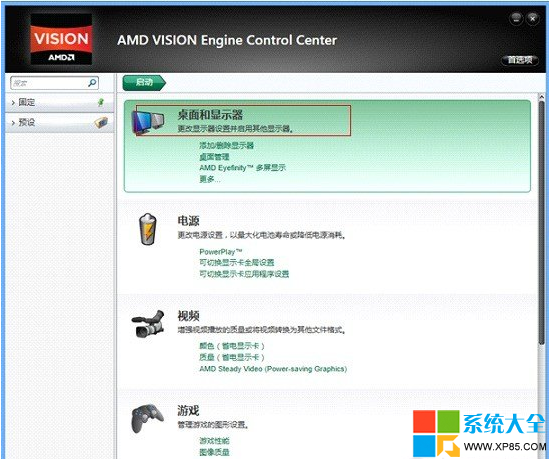
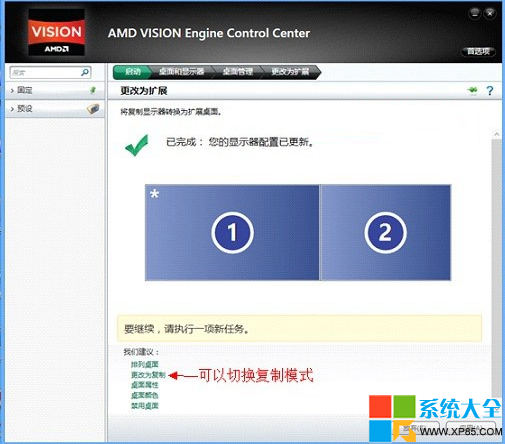
  2. 桌面右鍵 →「AMD Radeon 設定」(需裝最新驅動)。
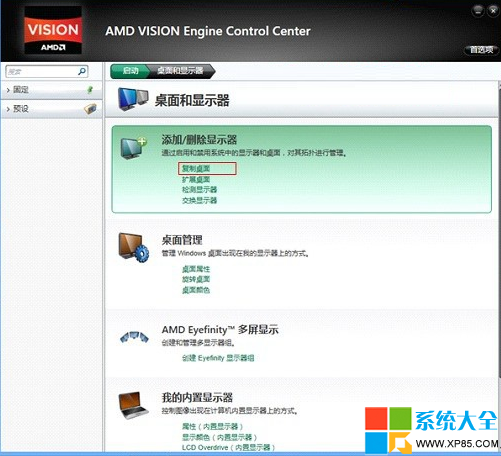
  3. 「桌面與顯示器」→「複製或擴展桌面」。
    AMD 設定
    複製或擴展
  4. 附加選項中調整螢幕排列、選擇複製模式。
    排列與複製

快速鍵提示

Win + P 快速呼叫投影模式選單(僅電腦/複製/擴展/僅第二螢幕),適用大多數筆電,最快切換方式。

Copyright © Windows教程網 All Rights Reserved