場景:出遊照片幾百張,要同事同步看,傳檔/網路共享太慢、無互動
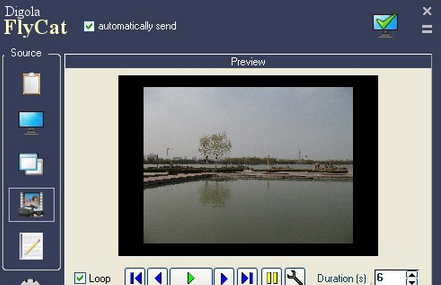
FlyCat 由 `setupflycat.exe`(主控)+ `setupfciv.exe`(被控)組成,透過共享資料夾同步畫面。
架設步驟
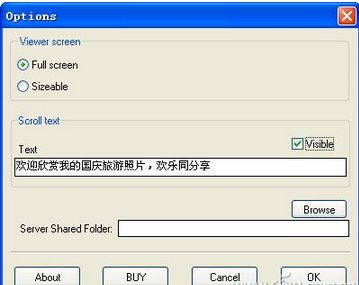
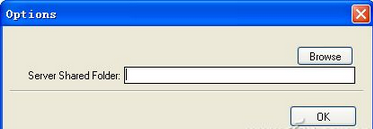
- 主控電腦裝 `setupflycat.exe`,啟動 →「Options」→ 勾「Full screen」,選共享資料夾(如 `\\Server\Share`)作為傳輸中繼。
- 被控電腦裝 `setupfciv.exe`,首次啟動選同一共享資料夾。
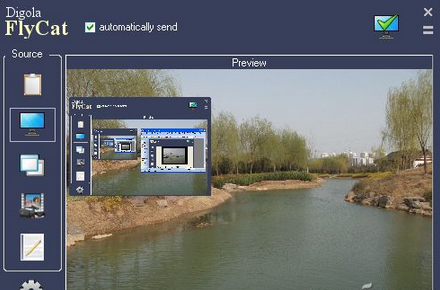
- 主控介面左側點「Screen Image」啟用全螢幕共享模式。
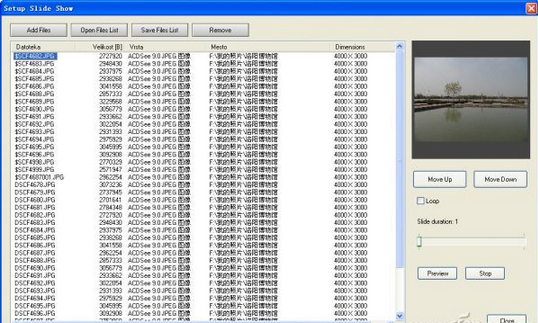
- 主控開啟 ACDSee 進入圖片資料夾,全螢幕瀏覽模式。
- FlyCat 勾「Automatically send」→ 最小化到迷你介面。
- 主控悠閒翻圖,FlyCat 後台自動推送全螢幕畫面,被控端自動接收全螢幕顯示,完美同步。

優勢
- 零延遲同步:局域網傳輸極快。
- 無需傳檔:直接推送畫面,不佔被控硬碟。
- 互動性強:主控翻到哪,被控看到哪,如同同坐一台電腦。
適合會議展示、教學演示、親友分享等「一對多同步看圖」場景。