清理電腦垃圾看似簡單,但稍有不慎就可能導致重要檔案「莫名其妙」消失。究竟是過度信任清理軟體,還是忽略了關鍵細節?系統之家為您深度解析垃圾清理的三大核心要素,助您安全、高效地釋放硬碟空間。
市面上主流的系統維護工具(如 360、CCleaner、系統優化大師)雖能有效清理系統層面的垃圾,但受限於應用軟體數量龐大、開發標準不一,以及使用者個人習慣差異,沒有任何一款軟體能做到真正的「不留死角」。系統垃圾來源主要分三類:系統本身、應用軟體、使用者習慣。針對不同來源,需採取不同策略:
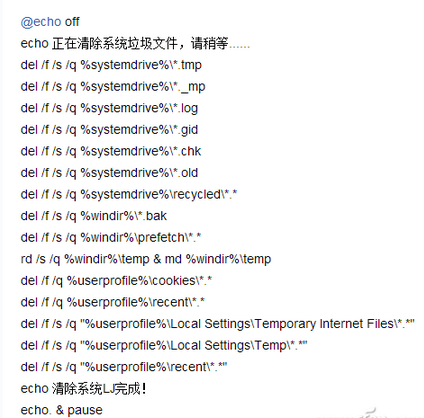
既然每個人的「死角」不同,不如自己寫批次檔。利用 DEL /F /S /Q 強制刪除唯讀/子目錄檔案且無需確認,配合 RD /S /Q 刪除整個資料夾樹。將常見垃圾路徑(如瀏覽器快取、特定軟體暫存資料夾)寫入 .bat 檔,定期執行,精準高效。
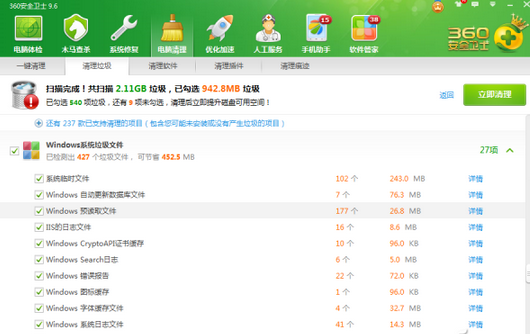
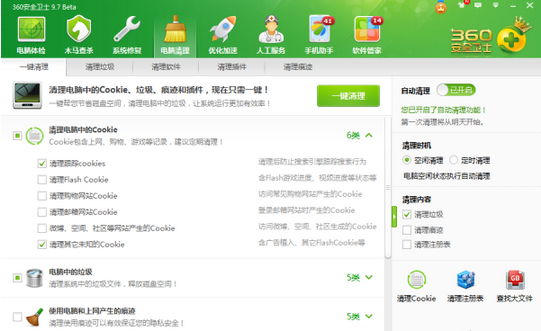
自動掃描清理雖省時省力,但預設勾選項往往包含「使用痕跡」等使用者可能想保留的資料。啟用前務必逐項檢查設定,取消不想清除的選項。即便工具提示可能誤刪,也不能掉以輕心——自動清理的核心風險在於將使用者有用資料誤判為垃圾,這引出了第三要素。
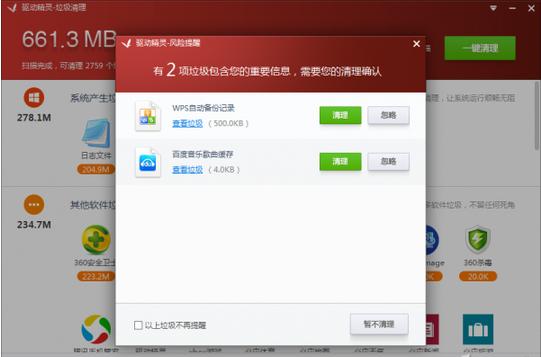
清理工具判定的「垃圾」未必真無用。例如:
TEMP 資料夾,工具可能全刪。解決之道:放棄「一鍵清理」,改用「自定義/定制清理」。 在掃描結果中點選「垃圾詳情」,對需保留項目點擊「忽略」或加入排除列表。這樣既能享受自動掃描的便利,又能守住核心資料安全線。
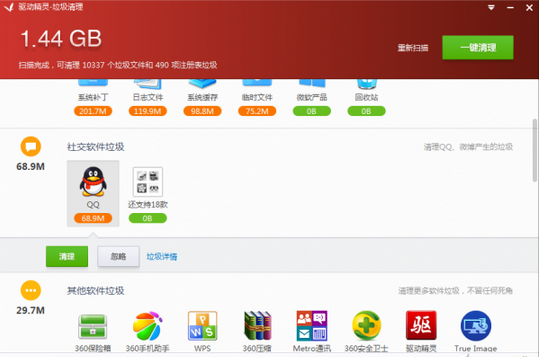
總結: 垃圾清理不在於「多徹底」,而在於「懂分類、慎自動、會定制」。善用工具輔助,建立個人化保留規則,養成檔案管理好習慣,才能真正實現電腦輕量化而不傷元氣。