Windows XP Windows 7 Windows 2003 Windows Vista Windows 綜合教學 Linux 系統教學
Windows 10 Windows 8 Windows 2008 Windows NT Windows Server 電腦軟體教學
您现在的位置: Windows教程網 >> Windows教程 >  >> 電腦軟體教學 >> 電腦軟體介紹

Excel 進階操作彙總:選取、複製、篩選、條件格式等 6 大核心技巧

編輯:電腦軟體介紹

Excel 是辦公室不可或缺的試算表工具,掌握進階操作能大幅提升處理數據的效率。本文整理 6 大核心技巧,涵蓋快速選取、智慧複製、狀態列運算、篩選、條件格式等實戰功能。

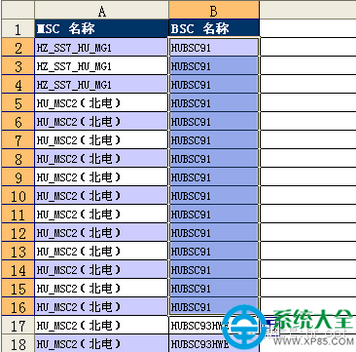
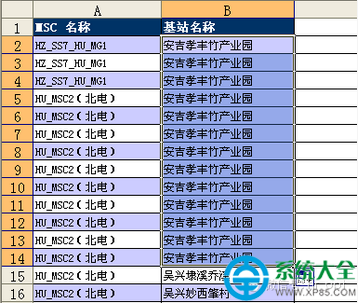
1. Shift + Ctrl + 方向鍵:極速選取連續資料區域

從目前儲存格出發,依方向選取資料,遇到第一個空白儲存格即停止。解決滑鼠拖曳難控制、易多選少選的問題。

2. 雙擊儲存格邊框:瞬間跳至列/行首尾

選取任一儲存格,雙擊其上邊框跳至該欄最上方,雙擊下邊框跳至最下方;同理左/右邊框跳至最左/右欄。大數據集時極為實用。

3. Ctrl + 滑鼠左鍵拖曳:在「遞增填充」與「等值複製」間自由切換

數值儲存格:按住 Ctrl 拖曳填充柄可在「1,2,3...」遞增與「1,1,1...」等值複製間切換。非數值儲存格則直接等值複製。也可拖曳後點選智慧標籤指定填充方式。
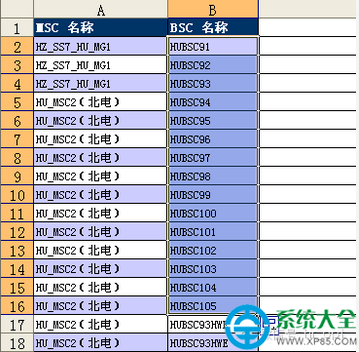
數值遞增複製 數值等值複製 非數值複製

4. 善用狀態列:免公式秒算總和、平均、最大/最小值

選取資料區域,Excel 左下角狀態列即時顯示計數、總和、平均等。右鍵點擊狀態列可自訂顯示項目。
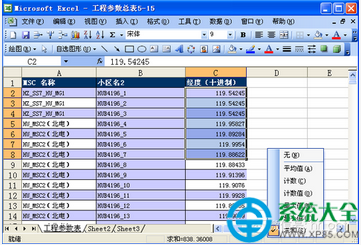
狀態列自訂選單

5. 篩選功能:自動篩選 vs. 進階篩選

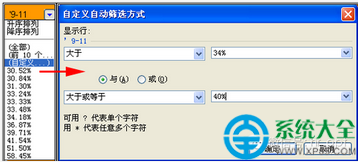
  • 自動篩選(Alt+D+F+F):快速依條件顯示/隱藏列。
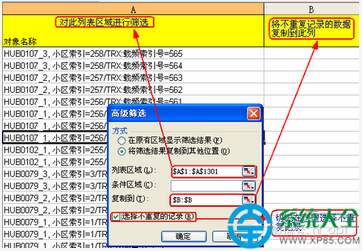
  • 進階篩選(Alt+D+F+A):可「複製唯一記錄到其他位置」,配合 SUMIF 統計去重後數據(如每小時話務量彙總每日總和)。
自動篩選對話框 進階篩選設定

6. 條件格式:讓數據特徵一目了然

選取區域 → 格式 → 條件格式,依數值區間、文字包含等規則設定字型、底色、圖示,即時視覺化區分數據(如是否開通 EDGE、有無直放站)。
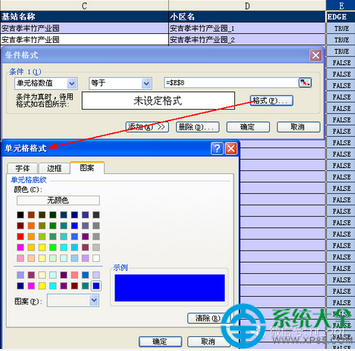
條件格式設定
Copyright © Windows教程網 All Rights Reserved