許多使用者在 Windows 10 環境下仍需安裝 Windows 7,無論是為了相容舊軟體、遊戲或是習慣操作介面。今天介紹一款備受好評的工具——「小魚系統重裝大師」(小魚一鍵重裝系統),它能自動偵測硬體並雲端匹配最適合的系統版本,支援 XP、Win7、Win8 等多種作業系統的一鍵部署,並內建備份還原功能,讓資料零風險。
本教學以 Windows 10 Pro Build 10130 為例,示範如何全自動安裝 Windows 7 64 位旗艦純淨版。準備工作很簡單:一台能正常上網的電腦、一點好奇心與耐心即可。
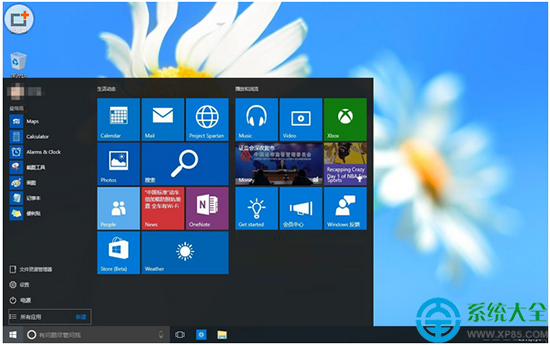
開啟小魚重裝系統大師主介面,軟體會自動檢測電腦配置並推薦合適版本。你也可以手動選擇想安裝的系統(本文選 Win7 64 位旗艦版)。確認無誤後點擊「立即重裝系統」進入下一階段。
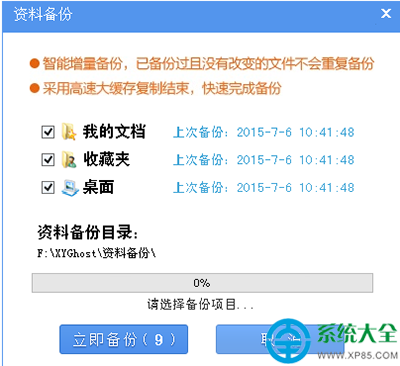
進入備份介面,可勾選「我的文件」、「收藏夾」、「桌面文件」進行備份。備份資料會自動存放於「XYGhost/資料備份」目錄,該目錄會依磁碟最大剩餘空間自動生成,同時作為系統備份與下載暫存區。
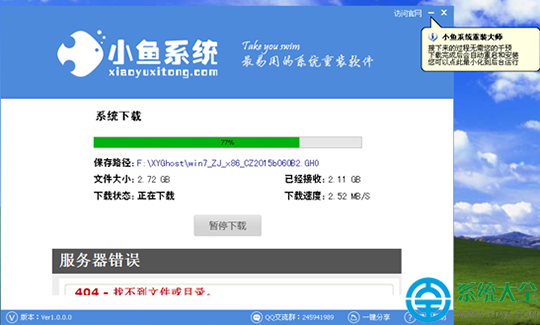
軟體開始下載所選系統的 Ghost 映像檔。介面即時顯示下載速度、進度等資訊。小魚提供高達 10 MB/s 的瞬時下載速度,實際速度取決於你的網路頻寬,請耐心等待完成。
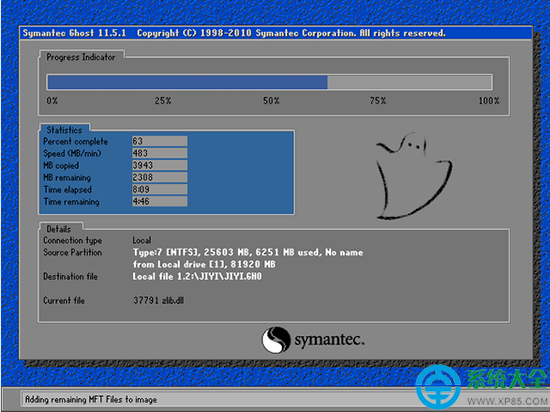
下載完成後系統會提示重啟。重啟後自動進入 Ghost 還原介面進行系統部署,全程無人值守,**切勿操作或斷電**,如同手機刷機般需保持穩定。

系統還原結束後進入藍色介面的驅動安裝階段,同樣完全自動化。這就是小魚設計初衷——連不懂技術的使用者也能輕鬆完成,堪稱「裝機神器」。
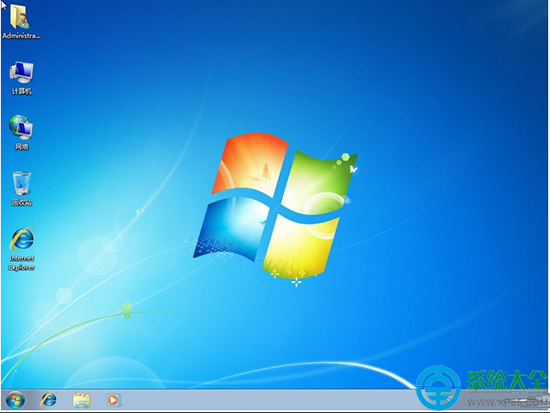
Windows 7 64 位旗艦純淨版完美安裝完畢。整個過程簡單到「連女生都能自己操作」,這個夏天讓你暢玩遊戲無負擔。
小魚一鍵重裝系統下載:https://www.xp85.com/html/XiaoYuGhost.html