Windows XP Windows 7 Windows 2003 Windows Vista Windows 綜合教學 Linux 系統教學
Windows 10 Windows 8 Windows 2008 Windows NT Windows Server 電腦軟體教學
您现在的位置: Windows教程網 >> Windows教程 >  >> 電腦軟體教學 >> 電腦軟體介紹

CF穿越火線提升FPS終極指南:顯卡優化、啟動項精簡與系統調優

編輯:電腦軟體介紹

為什麼你的CF幀數低?核心因素解析

《穿越火線》對硬體要求極低,從Windows XP到Win 10均能流暢運行,但眾多玩家仍面臨幀率不穩、畫面卡頓困擾。FPS(每秒幀數)直接決定畫面流暢度:FPS越高,操作回饋越即時,槍法發揮越穩定。不想換硬體?以下三大優化方向助你零成本提升幀數。
方案一:NVIDIA控制面板3D設置深度調教(最適合Win 7/10用戶)

  1. 桌面空白處右鍵 → NVIDIA控制面板(或在系統控制面板中尋找)。
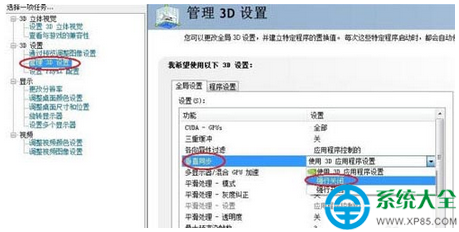
  2. 左側選單選 管理3D設置 → 右側找到 垂直同步 → 下拉選 強制關閉。
    • 註:關閉後可能出現畫面撕裂(撕裂感),不適應可改回「開啟」或「應用程式控制」。
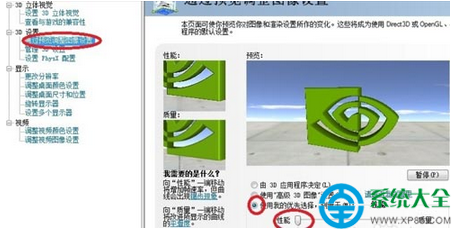
  3. 左側選 通過預覽調整圖像品質 → 右側勾選 使用我的偏好設定 → 將滑桿拉至 效能 極致端。

垂直同步強制關閉

圖像品質調整為效能優先

完成後進入遊戲內部視頻設置,關閉垂直同步、降低陰影/特效品質,配合顯卡面板雙重保障。

方案二:精簡遊戲啟動項,禁止無用進程常駐(效果顯著但需謹慎)

利用Windows內建「本地安全策略」的「軟體限制原則」阻止特定進程啟動。路徑:控制面板 → 系統和安全 → 管理工具 → 本地安全策略 → 軟體限制原則 → 其他規則 → 新建雜項規則,填入完整路徑並設為「不允許」。

建議阻止的CF相關進程(視個人需求):

  • CrossApps\CQT\QTBin\CrossSSOHolder.exe(視頻錄製)
  • CrossApps\CQT\QTBin\QTalk.exe(對講機輔助,關閉不影響語音)
  • CrossApps\CQT\QTalkBin\QTalk.exe(對講機主程序,關閉將禁用語音)
  • CrossApps\CQT\QTalkBin\QTWeb.exe(遊戲圈網頁進程)
  • Cross\CrossProxy.exe(騰訊遊戲通用代理,關閉將導致對講機、TGP輔助失效,但不影響正常進遊戲)
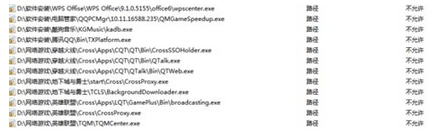
進程禁止示例

⚠ 警告:僅針對上述非核心進程操作,誤禁系統或遊戲主程序將導致無法啟動。操作前請備份註冊表或建立還原點。

方案三:日常維護好習慣,累積微小優勢

  • 定期清理系統垃圾、臨時檔案(可用CCleaner等工具)。
  • 遊戲時關閉瀏覽器、下載軟體、雲同步等佔用帶寬/CPU的後台程式。
  • 每次進遊戲前,在任務欄右鍵關閉TP(騰訊遊戲平台)圖標,減少常駐內存。

總結

方案一屬於顯卡級優化,安全穩定,推薦所有N卡用戶嘗試;方案二屬於系統級精簡,效果明顯但風險較高,適合進階玩家;方案三則是長期維護的基礎。三管齊下,舊電腦也能跑出穩定高幀,祝你在運輸船、黑色城鎮裡槍槍爆頭!

Copyright © Windows教程網 All Rights Reserved