許多玩家反映360瀏覽器內建下載器速度不理想,希望改用迅雷。本文提供圖文並茂的完整設定教學,並針對常見的「設定不生效」、「修復失敗」等問題給出針對性解決方案,確保你能順利將迅雷設為預設下載器。
方法一:瀏覽器內建設定(標準流程)
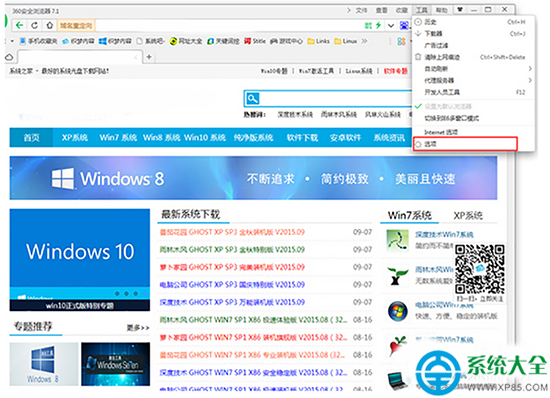
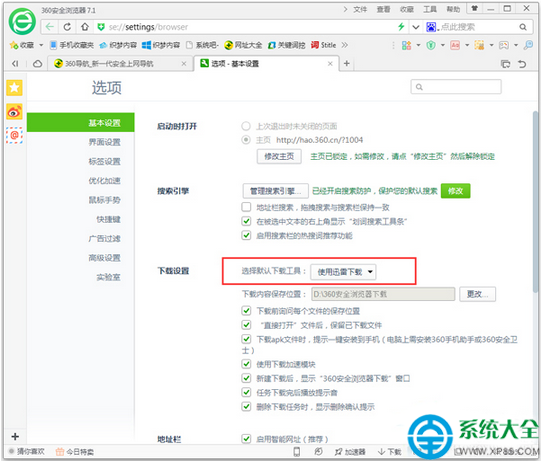
- 開啟360瀏覽器,滑鼠移至右上角 → 點選「工具」 → 「選項」。
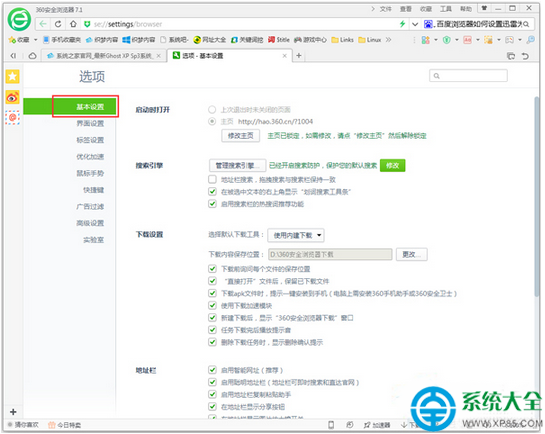
- 進入「選項 - 基本設定」分頁,點擊「基本設定」按鈕。
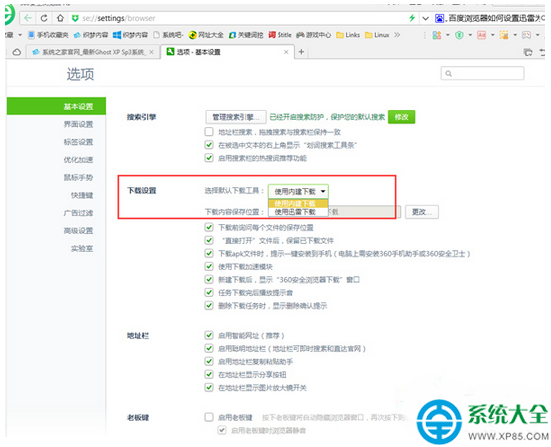
- 在下載工具選項中,將預設下載器修改為「迅雷下載」。
方法二:透過迅雷客戶端一鍵修復(適用於方法一失效)
- 開啟迅雷主程式,找到「瀏覽器支援」或「一鍵優化」功能。
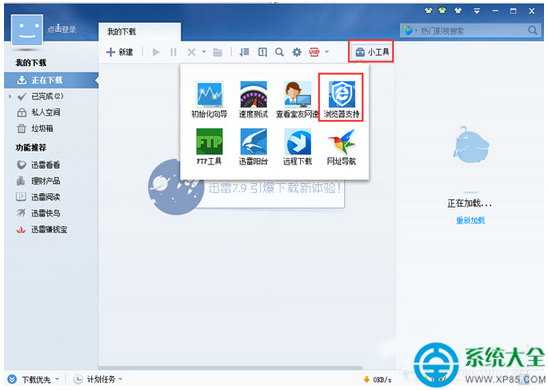
- 點擊「立即修復」或「一鍵優化」。
關鍵提示:若提示修復失敗,通常是因為360瀏覽器尚未完全關閉(含後台進程)。
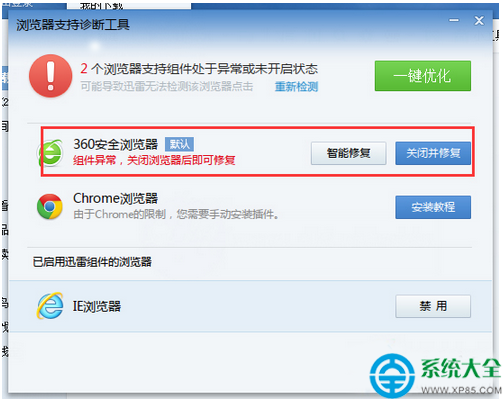
- 在工作管理器結束所有360瀏覽器進程後,再次點擊「立即修復」。
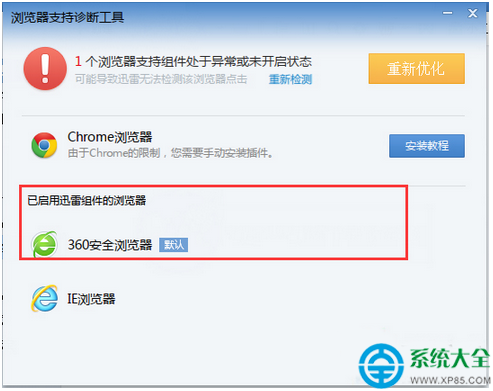
- 修復成功後,返回360瀏覽器設定頁確認預設下載器已變更為迅雷。
常見問題 Q&A
- Q:兩種方法都試過還是不行?
A:嘗試重裝迅雷並勾選安裝時的「設為預設下載工具」,或使用第三方關聯修復工具。
- Q:想改回瀏覽器內建或其他下載器?
A:同樣在「基本設定」的下載工具下拉選單中切換即可。
360瀏覽器官方下載
https://www.xp85.com/html/360liulanqigfzsb.html
掌握「先關閉瀏覽器再修復」這一核心技巧,90%的設定失敗問題皆可迎刃而解。