筆記本開啟 360免費WiFi 後藍屏死機,核心原因多為無線網卡驅動版本過低(特別是 Killer 網卡)與虛擬網卡衝突。本文提供雙方案:方案一更新驅動(針對 Killer 網卡演示),方案二禁用虛擬網卡繞過衝突,附圖文步驟,拒絕發熱藍屏困擾。
故障特徵
- 開啟 360免費WiFi 後數秒-數分鐘藍屏
- 藍屏代碼常見:
DRIVER_IRQL_NOT_LESS_OR_EQUAL、SYSTEM_THREAD_EXCEPTION_NOT_HANDLED
- 事件查看器顯示無線網卡驅動(如
Netwtw04.sys、k57nd60a.sys)導致
- Killer 網卡、Intel 7260/8260/9260 系列高發
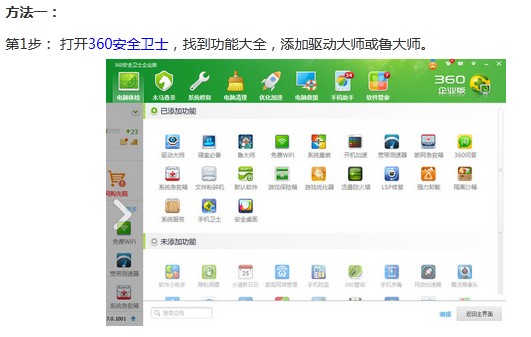
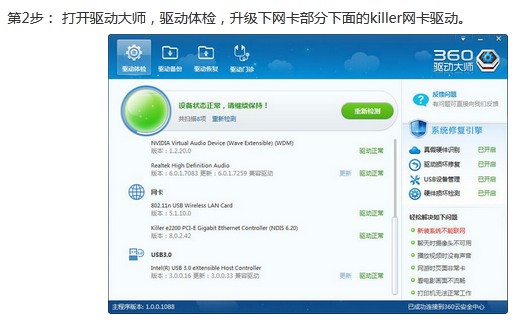
方案一:更新無線網卡驅動(推薦,保留熱點功能)
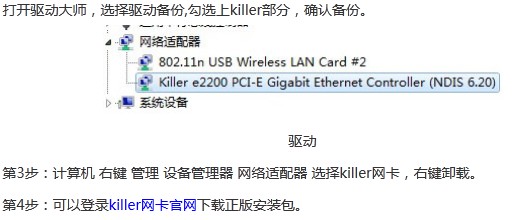
- 右鍵「此電腦/計算機」→「管理 → 設備管理器 → 網絡適配器」
- 找到無線網卡(如 Killer Wireless-AC 1535、Intel Dual Band Wireless-AC 8260)
- 右鍵 →「更新驅動程序」→「自動搜索更新的驅動程序」
- 或訪問廠商官網(Killer: killer.com;Intel: downloadcenter.intel.com)下載最新驅動手動安裝
- 安裝完成重啟 → 測試 360免費WiFi 是否穩定
方案二:禁用 Microsoft 虛擬網卡(備選,犧牲熱點功能)
- 設備管理器 →「網絡適配器」→ 找到 Microsoft Wi-Fi Direct Virtual Adapter / Microsoft Hosted Network Virtual Adapter
- 右鍵 →「禁用裝置」→ 確認
- 重啟電腦 → 360免費WiFi 不再啟動虛擬網卡,藍屏消失(但無法創建熱點)
進階方案:驅動人生精準安裝兼容版
- 使用《驅動人生》掃描 →「本機驅動」→ 找到無線網卡 → 選擇「最新公版/兼容性驅動」→ 单項修復
- 避免自動更新到最新但不穩定的版本
預防性維護
- 定期(季度)更新無線網卡/顯卡/聲卡核心驅動
- Windows Update 設置「自動更新驅動」或手動控制
- 筆記本散熱清灰、更換導熱硅脂,降低高負載發熱觸發驅動保護機制
- 備用方案:USB 無線網卡(繞過內建網卡驅動問題)
小結
360免費WiFi 藍屏本質是「舊驅動 + 新虛擬網卡機制」衝突。方案一更新驅動治本(保留功能),方案二禁用虛擬網卡治標(犧牲功能)。建議優先方案一,配合驅動人生精準安裝兼容版,徹底解決藍屏隱患,讓筆記本化身穩定熱點發射器!