家庭帶寬升級貴、慢,但通過「多重撥號 + 閒置舊電腦」組建雙線下載陣列,可理論雙倍提升迅雷下載速度。本文實戰記錄:確認多撥資格 → 準備舊電腦 → 關閉路由撥號/DHCP → 固定 IP → RasPPPoE 雙線撥號 → 遠程桌面分發任務 → 共享文件夾拷貝成果,完整可復現操作指南。
前置條件
- 寬帶運營商支持多重撥號(多數地區支持雙撥,年付套餐更劃算)
- 一台主力新電腦 + 一台閒置舊電腦(配置無要求,能跑迅雷即可)
- 交換機或支持 LAN 口的路由器(關閉路由撥號/DHCP 功能)
- 兩台電腦均安裝迅雷、RasPPPoE 撥號工具(系統自帶)
實戰部署流程
步驟 1:關閉路由器撥號與 DHCP
- 登錄路由器後台 → 關閉「撥號上網」「DHCP 服務器」
- 將路由器純化為交換機使用
步驟 2:固定兩台電腦 IP
- 新電腦:
192.168.0.8 / 255.255.255.0 / 网关留空
- 舊電腦:
192.168.0.6 / 255.255.255.0 / 网关留空
步驟 3:配置 RasPPPoE 雙線撥號(兩台電腦同操作)
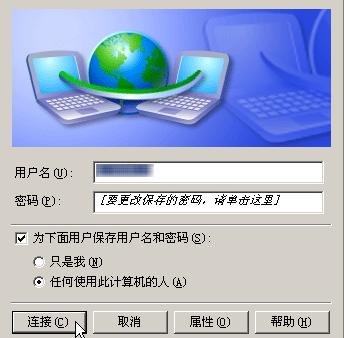
- 「控制面板 → 網絡連接 → 創建新連接 → 連接到 Internet → 手動設置 → 寬帶連接(用戶名密碼)」
- 輸入運營商提供的寬帶賬號密碼
- 連接屬性 →「選項」標簽:取消「顯示進度」「提示名稱密碼」→ 重撥次數 99 / 間隔 1 秒 → 勾選「斷線重撥」
- 測試撥號成功上網 → 斷開 → 設置完成
步驟 4:舊電腦啟用遠程桌面
- 以管理員登錄舊電腦 →「我的電腦右鍵 → 屬性 → 遠程」→ 勾選「允許遠程連接」
- 「選擇遠程用戶」添加當前用戶
步驟 5:新電腦遠程連接舊電腦分發任務
- 新電腦:「開始 → 附件 → 通訊 → 遠程桌面連接」→ 輸入
192.168.0.6 連接
- 在舊電腦遠程會話中:打開迅雷 → 添加同一 BT/磁力任務 → 設置下載後半部分(如 20 集劇下載 11-20 集)
- 新電腦本地迅雷下載前半部分(1-10 集)
步驟 6:共享文件夾拷貝合併
- 舊電腦:右鍵下載目錄 →「屬性 → 共享 → 高級共享 → 共享此文件夾」→ 權限 Everyone 讀取
- 新電腦:網絡鄰居訪問舊電腦共享 → 複製文件到本地/移動硬盤 → 播放/備份
擴展性分析
- 三線/四線撥號:理論 3-4 倍速度,需運營商支持、更多舊電腦、更大交換機
- 軟件替代遠程桌面:TeamViewer/向日葵/ToDesk 等更易穿透 NAT
- 自動化腳本:配合迅雷命令行/計劃任務實現定時分發
成本效益試算
| 方案 | 額外成本 | 理論提速 | 適用場景 |
|---|
| 升級帶寬 | 月費 +100-300 元 | 1-2 倍 | 預算充足、不想折騰 |
| 雙線撥號+舊電腦 | 年費 +100-200 元(多撥套餐)+ 電費 | 2 倍 | 有舊電腦、愛折騰、追極致性價比 |
| 迅雷會員 | 月費 20-30 元 | 1.5-3 倍(視資源) | 不想折騰、下載熱門資源 |
小結
「多重撥號 + 舊電腦」雙線下載陣列,以「近零硬件成本、運營商級帶寬疊加、迅雷原生多線程」三大優勢,實現理論雙倍提速。雖部署稍繁但一次配置長期受益。有舊電腦、寬帶支持多撥的同學,周末花 1 小時部署,享受長期雙倍下載快感,真香!