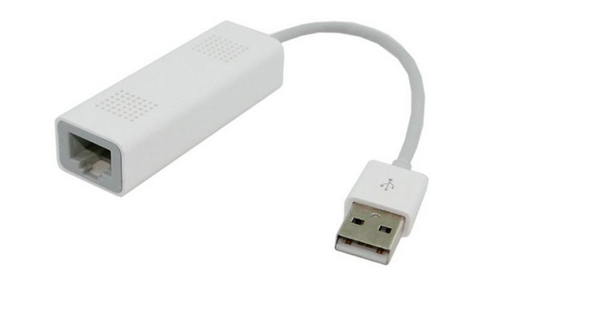
MacBook 無網孔,若需有線網路(無 Wi-Fi 或訊號差),必須購買 USB 轉 RJ45 網卡轉換器,再依環境設定:
共同準備
在電商或電子市場購買支援 Mac 的 USB 有線網卡轉換器(幾百元)。
情境一:Boot Camp 雙系統(Windows 端)
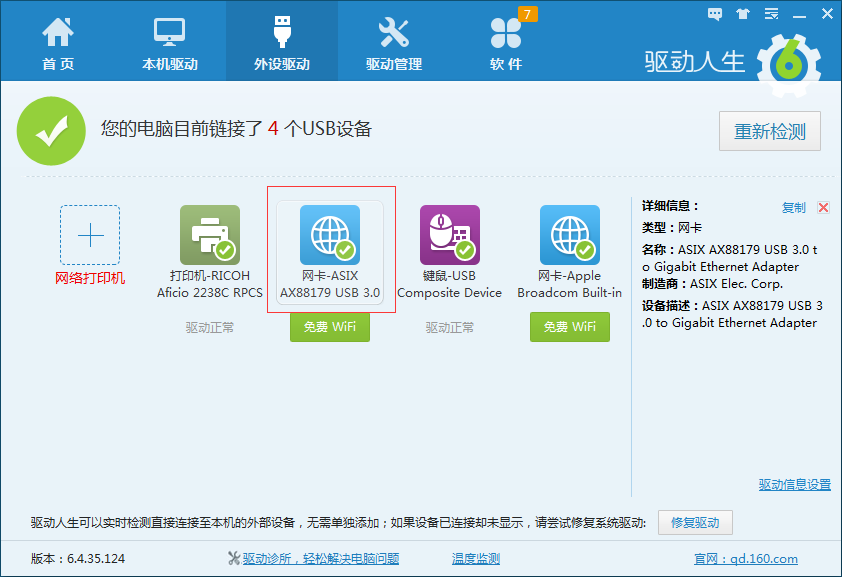
- Windows 下安裝「驅動人生」。
- 插入轉換器,驅動人生「外設驅動」偵測到未安裝裝置,點「安裝」,約 20 秒完成。
- 等待 2-3 分鐘自動撥號上網;失敗可用「驅動診所」遠程協助。
情境二:Parallels/VMware 虛擬機
虛擬機內勿裝驅動(虛擬機自帶虛擬網卡驅動,裝實體驅動會衝突),需在 macOS 主系統 裝驅動:
- 至轉換器廠商官網下載 macOS 驅動 並安裝。
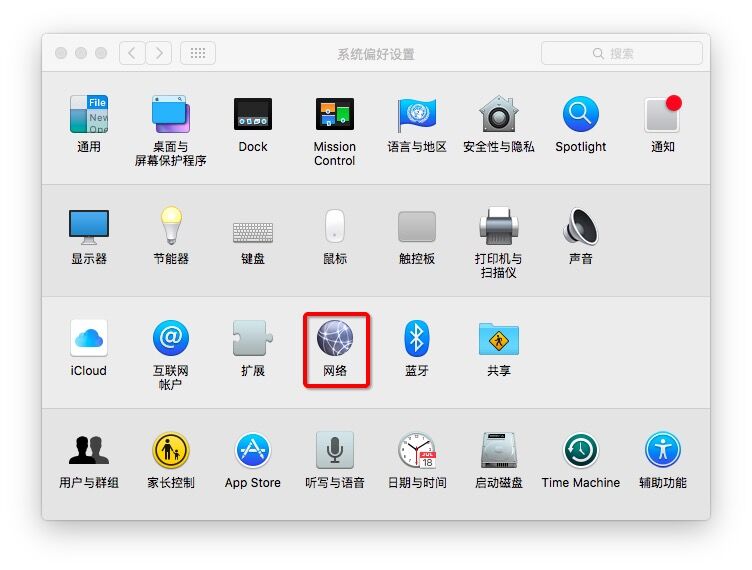
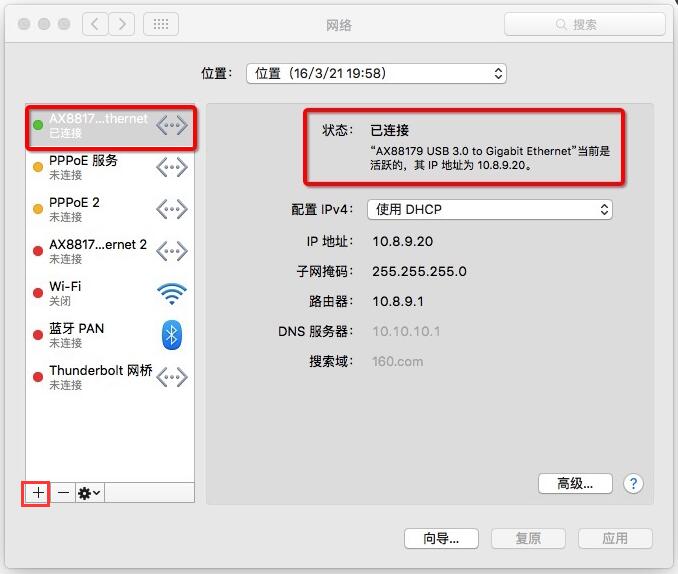
- 插入轉換器接網線,macOS「系統偏好設定」→「網路」→ 新增介面選擇該轉換器。
- 關閉 Wi-Fi(有線與無線不可同時啟用),依廠商教程完成設定(每款轉換器步驟略異)。
- macOS 連上後,虛擬機自動橋接/共享上網。
雙系統靠 Windows 裝驅動,虛擬機靠 macOS 裝驅動,方向搞對即順利上線。