Windows XP Windows 7 Windows 2003 Windows Vista Windows 綜合教學 Linux 系統教學
Windows 10 Windows 8 Windows 2008 Windows NT Windows Server 電腦軟體教學
您现在的位置: Windows教程網 >> Windows教程 >  >> 電腦軟體教學 >> 電腦軟體介紹

荔枝 FM 如何錄製節目?手機端錄製、加背景音樂、發布分享全流程圖解

編輯:電腦軟體介紹

荔枝 FM 是熱門音頻社區,用戶可輕鬆錄製屬於自己的電台節目或單純語音。本文以圖文詳解「錄電台」、「錄語音」兩種模式,含背景音樂添加、發布分享至社群完整操作。
模式一:錄製電台節目(可發布至平台)

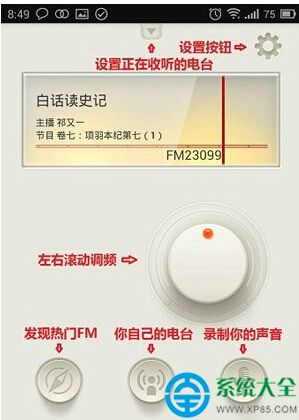
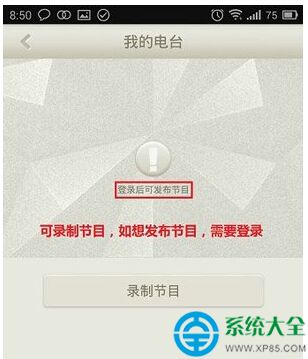
  1. 開啟 App,底部中間的 麥克風圖示 即為「錄電台」入口。遊客可錄,但需登入才能發布。
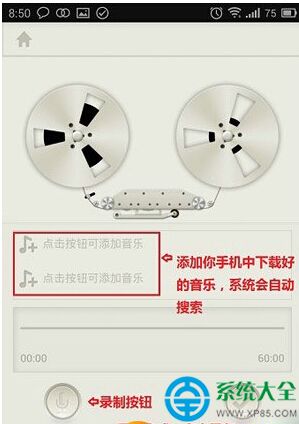
  2. 進入錄製介面,點擊右上角 音樂圖示 添加背景音樂:
主介面功能區
錄電台介面
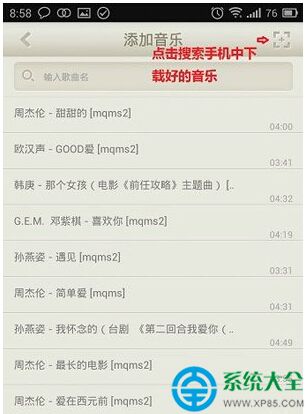
  • 系統自動掃描本地已下載音樂;或點擊右上角搜尋圖示線上搜歌。
本地音樂列表
線上搜尋音樂
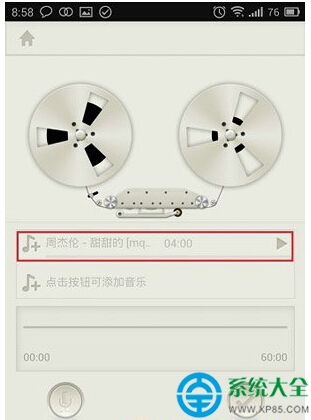
  1. 選定音樂後自動返回,顯示已添加背景音樂。
添加成功
  1. 長按中間紅色按鈕開始錄製,鬆開結束。可多段錄製、刪除重錄。
  2. 完成後點擊「下一步」,填寫標題、標籤、簡介,選擇封面,發布至荔枝平台。
  3. 發布成功後,可一鍵分享至 QQ 空間、微信、微博等社群。

模式二:純語音錄製(僅存本地,不發布)

底部右側 聲波圖示 為「錄語音」入口,介面類似但無發布流程,錄製完成直接儲存至手機本地相冊/檔案管理器,適合錄備忘、練習、素材收集。
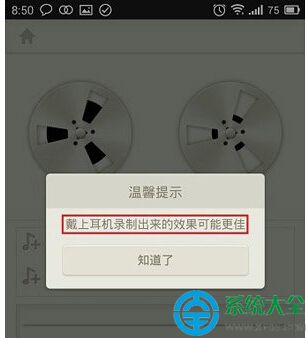
錄語音介面

小技巧

  • 安靜環境下錄製,靠近麥克風 10-15cm,聲音最飽滿。
  • 背景音樂音量建議設 20%-30%,避免蓋過人聲。
  • 善用「分段錄製」功能,長內容分段錄再合成,減少失誤。
Copyright © Windows教程網 All Rights Reserved