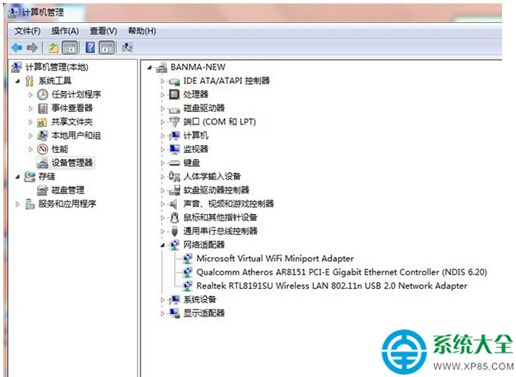
錯誤 1203 核心是「Microsoft Virtual WiFi Miniport Adapter」虛擬網卡異常/消失,導致熱點無法創建、安卓手機搜不到信號。提供三級修復方案:設備管理器掃描硬體變更 → CMD 重置託管網路 → 檢查 TX WiFi NAT Driver 驅動完整性。
修復方案一:設備管理器掃描硬體變更(最簡單)
- 打開 WiFi 共享精靈(必須開著軟體)。
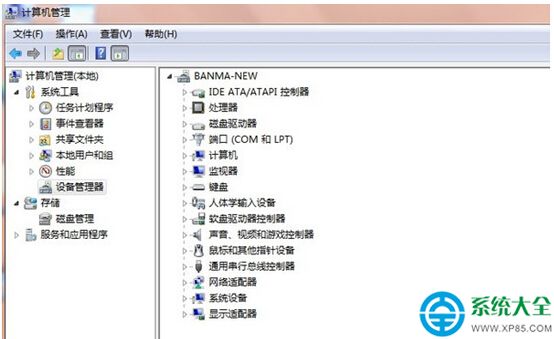
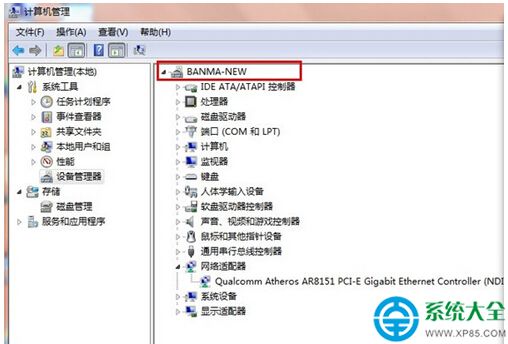
- 右鍵「這台電腦」→「管理」→「設備管理器」→「網路介面卡」。
- 右鍵空白處/任意網卡 →「掃描硬體變更」,等待 1 分鐘 → 再掃描一次,重複 3-5 次直到虛擬網卡正常顯示(無黃勾/紅叉)。
修復方案二:CMD 重置託管網路(方案一無效時)
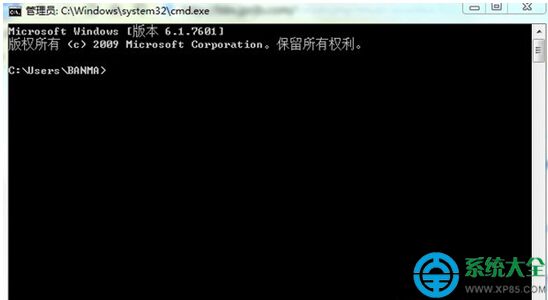
- Win+R 輸入
cmd 以管理員運行。
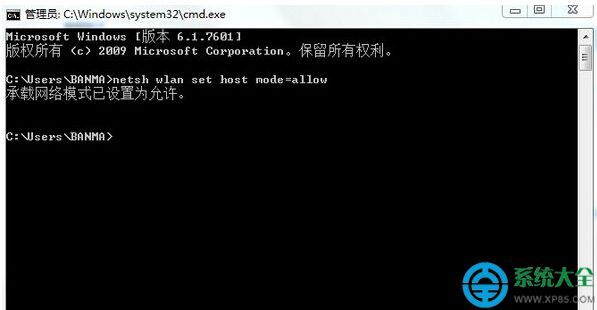
- 輸入
netsh wlan set hostednetwork mode=allow 回車。
- 輸入
netsh wlan start hostednetwork 回車,再開啟熱點。
修復方案三:Win7/Win8 檢查 TX WiFi NAT Driver(方案二無效)
- 「網路連線」→ 右鍵任意網卡「屬性」→ 查看列表是否有 TX WiFi NAT Driver。
- 若無,重新安裝 WiFi 共享精靈(會自動安裝該驅動)。
- 仍無效則嘗試在設備管理器中手動卸載無線網卡驅動,重啟電腦讓 Windows 自動重裝。
三級方案由輕至重,覆蓋虛擬網卡掛載、託管網路服務、底層驅動三個層面,成功率極高。