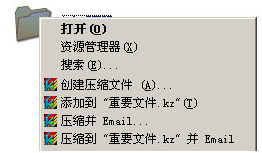
Word 分頁與分節是排版核心,掌握以下技巧讓文件結構清晰:
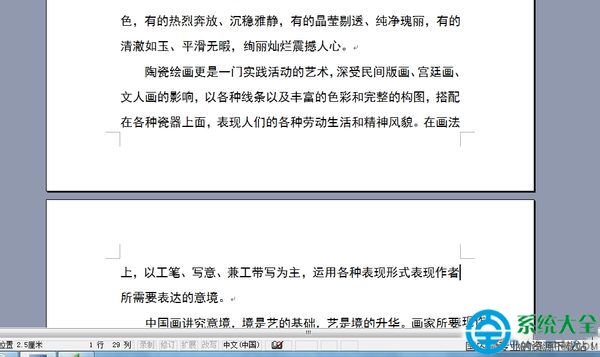
插入強制分頁
- 快捷鍵:Ctrl+Enter(最常用)。
- 選單:Word 2007+「插入」→「分頁」;Word 2003「插入」→「分隔符號」→「分頁符號」。
分節符號(進階排版關鍵)
- 「下一頁分節」:新節從下頁開始,可設不同頁首/頁尾/欄數/頁邊距。
- 「連續分節」:同頁內新節,常用於欄數變化。
- 「奇數/偶數頁分節」:書刊排版專用。
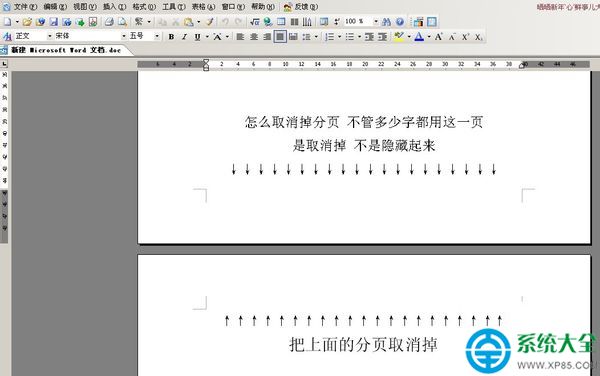
取消分頁/分節
- 開啟「顯示/隱藏編輯標記」(¶ 圖示),選取分頁符/分節符按 Delete。
- 或切換到「Web 版面」檢視,分頁線即隱藏(不刪除實際符號)。
自動分頁精細控制(段落設定)
「格式」→「段落」→「分頁與分行」索引標籤:
- 「孤行控制」:防止段落首/尾行孤立在頁首/頁尾。
- 「與下段同頁」:標題與正文不分離。
- 「段前分頁」:新章節自動換頁。
- 「段落中不分頁」:避免表格/清單被拆分。
表格禁止跨頁斷行
選取表格 → 右鍵「表格屬性」→「列」→ 取消勾選「允許跨頁分行」。
關閉背景重新分頁(加速普通檢視)
「工具」→「選項」→「一般」→ 取消「背景重新分頁」。
善用分頁/分節符,文件結構隨心掌控。