Windows XP Windows 7 Windows 2003 Windows Vista Windows 綜合教學 Linux 系統教學
Windows 10 Windows 8 Windows 2008 Windows NT Windows Server 電腦軟體教學
您现在的位置: Windows教程網 >> Windows教程 >  >> 電腦軟體教學 >> 伺服器技術 >> 關於伺服器

三分鐘自架 MailMate 反垃圾郵件伺服器:原理、設定與規則微調全攻略

編輯:關於伺服器

垃圾信氾濫讓信箱難以管理,雲端過濾又怕誤判重要郵件。MailMate 以本地 Proxy 模式介於郵件伺服器與收信軟體(Outlook、Foxmail 等)之間,自動輪詢、過濾、分類,讓您只收乾淨信件。本文從原理到實戰帶您快速部署。
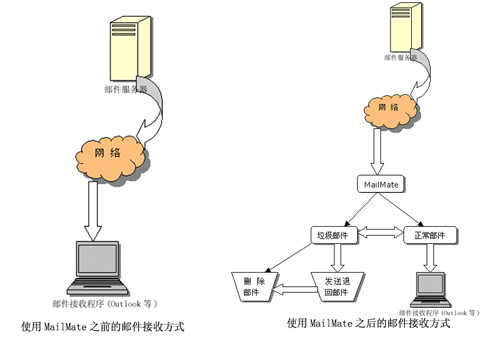
運作原理

MailMate 架構圖

  1. MailMate 定時連接郵件伺服器(POP3/IMAP)下載新信;
  2. 依內建規則(關鍵字、黑白名單、貝氏分類等)判定垃圾/正常信;
  3. 將正常信放入本地虛擬資料夾,垃圾信隔離存放;
  4. 收信軟體不再直連郵件伺服器,改指向 127.0.0.1:110 取信。

精靈式初始設定(首次啟動)

1. 匯入/手建郵件帳號

  • Outlook/OE/Eudora 用戶:點「匯入郵件帳號」自動讀取;
  • Foxmail/其他:選「手工輸入」填寫 POP3 伺服器、帳號、密碼、SSL 設定。

2. 設定收信軟體對接

精靈提供 Outlook/OE/Eudora 自動設定;Foxmail 需手動:

帳戶屬性 → 郵件伺服器
接收郵件伺服器 (POP3) : 127.0.0.1
POP3 帳戶 : 完整信箱地址 (如 user@domain.com)

3. 建立白名單(朋友通訊錄)

  • Outlook/OE/Eudora:一鍵「匯入朋友郵件地址」;
  • Foxmail:先將通訊錄匯出為 .wab/.csv/.txt 再匯入 MailMate。

白名單地址永不被過濾,防誤判核心防線。

進階過濾規則微調

黑名單:一鍵封鎖發件人

收到漏網垃圾信 → 選中 → 點「加入黑名單」 → 後續來信自動拒收。

自訂主題/內容關鍵字規則

  1. 左側虛擬資料夾選「垃圾郵件規則 → 郵件主題」
  2. 點「新增」→ 條件選「包含」→ 關鍵字輸入「好東西」「免費」「中獎」等
  3. 確定 → 規則即時生效

同理可對「寄件人」「郵件內容」「標頭」等欄位建立規則,支援 AND/OR 邏輯組合。

Foxmail 4.2 完整設定範例

選項 → 當前帳戶屬性 → 郵件伺服器
接收郵件伺服器 (POP3) : 127.0.0.1
POP3 連接埠 : 110 (預設)
POP3 帳戶 : limei@tom.com   (必須用完整信箱,而非原本的 limei)
密碼 : 原信箱密碼

常見問題 FAQ

問題解決方向
收信變慢MailMate 輪詢間隔預設較長,進「選項 → 一般」調整檢查頻率
正常信被誤判加入白名單;或在「正常郵件規則」新增寄件人/關鍵字白規則
無法連線 127.0.0.1確認 MailMate 已啟動並監聽 110 埠;防火牆放行本機回環
多帳號管理MailMate 支援多帳號並行,各帳號獨立規則與虛擬資料夾

小結

MailMate 以「本地 Proxy + 規則引擎」極低成本解決垃圾信困擾,適合 SOHO、中小企業甚至個人進階用戶。部署僅需三分鐘,後續視垃圾信特徵持續微調規則,即可享受乾淨收信體驗。

Copyright © Windows教程網 All Rights Reserved