前言
IIS 內建備份/還原功能,能快速保護 Web、FTP、SMTP 站點設定。本文詳細說明操作步驟與注意事項,助您在遷移、災難復原或版本回滾時游刃有餘。
一、備份 IIS 設定
- 開啟「開始」→「管理工具」→「Internet 服務管理器」。
- 在左側樹狀結構中,右鍵點擊伺服器名稱,選擇「備份/還原配置」。
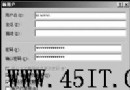
- 於彈出視窗點擊「建立備份」,輸入備份名稱(如
IIS_Backup_20240101),確定即完成。
⚠ 關鍵提醒: 備份前請確認所有站點(Web/FTP/SMTP)已設定完成,系統僅針對「當前配置」建立備份。
二、還原 IIS 設定
- 同樣進入「Internet 服務管理器」→ 右鍵伺服器名稱 →「備份/還原配置」。
- 列表中會顯示既有備份(預設已選取),點擊「還原」。
- 系統警告:「還原將覆蓋所有目前設定,並導致所有服務停止再啟動,確定繼續?」
- 確認無使用者存取中後,點擊「是」開始還原,通常 1-2 分鐘完成。
🛑 風險提示: 還原動作不可逆,會覆蓋現有所有配置。若保存多組備份,請務必核對名稱與時間,避免誤還原錯誤版本。
三、最佳實務建議
- 重大變更前(修改應用程式集區、SSL 憑證、IP 限制等)務必先備份。
- 建立命名規範:
YYYYMMDD_用途_版本,利於辨識。
- 將備份檔案(預設位於
%SystemRoot%\system32\inetsrv\MetaBack)異地複製,防範單點故障。
- 定期演練還原流程,確保備份有效性。
結語
善用 IIS 內建備份/還原,只需幾步點擊即可為網站服務穿上「防彈衣」。養成備份習慣,讓意外發生時也能從容應對。